如何离线收听 Spotify(即使没有 Premium)
作者:Harris Chen | 更新于 2025年12月22日

你几乎每天都会使用 Spotify 听音乐和播客。但一旦离线,播放内容就变得很困难。
事实上,Spotify 支持离线收听。作为 Premium 用户 ,你可以下载多达 10000 首曲目,并随时欣赏,无需网络连接。
在本文中,我们将指导你如何使用 Spotify 的离线收听功能,包括 Premium 用户如何下载并设置离线播放。我们还将为非订阅用户分享一些替代方案,让你即使在离线状态下也能享受 Spotify 的乐趣。
你可以离线收听 Spotify 吗?
是的,只要你订阅了 Spotify Premium 即可。Spotify 为 Premium 用户提供离线收听功能,让你可以提前下载音乐,即使没有网络连接也能播放。此功能在通勤、商务旅行或数据流量有限的情况下尤其实用。
但是,它也有一些限制。例如,你需要 至少每 30 天连接一次互联网才能播放离线内容。
通过高级订阅离线收听 Spotify
订阅 Premium 后,你可以在多台设备上下载 Spotify 内容,离线播放将不再受限制。不过,Spotify 仅支持下载整张专辑、播客或播放列表。如果你想保存单首歌曲,则需要在下载前将其添加到播放列表中。
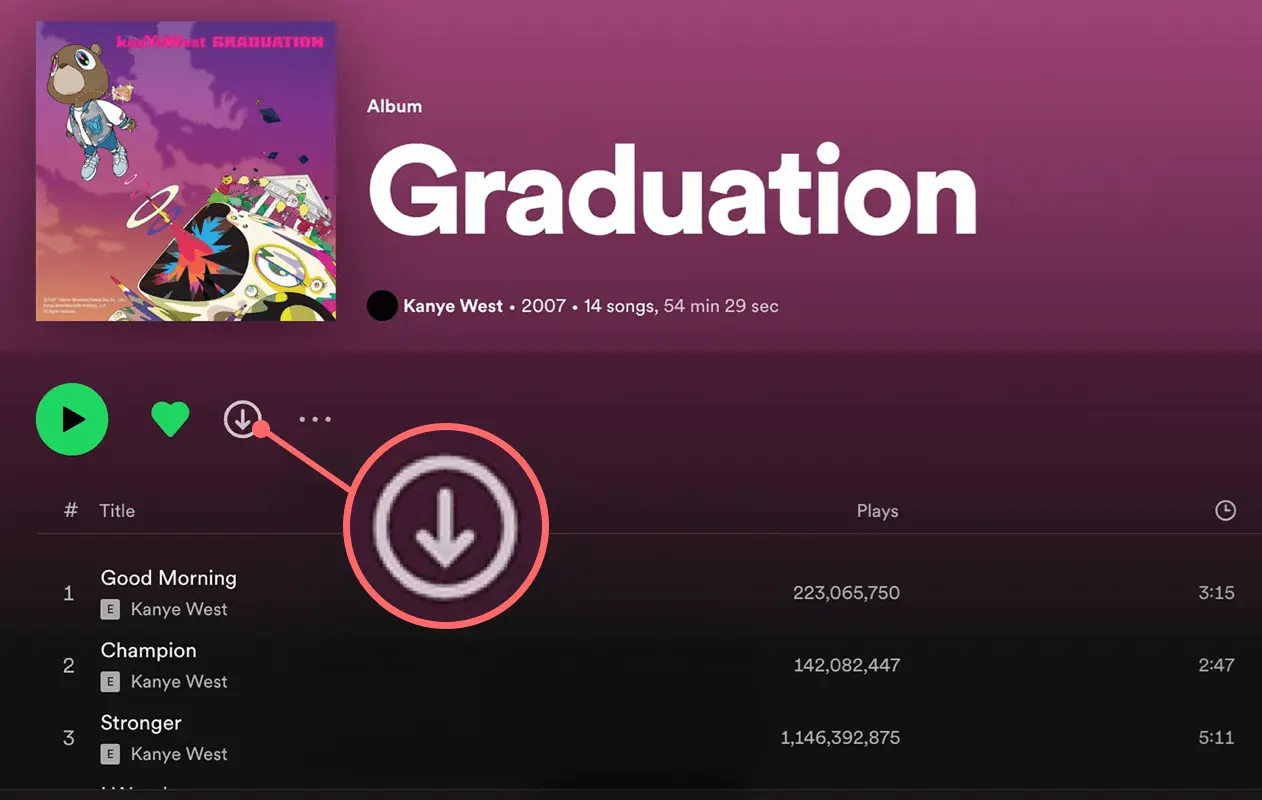
下载过程很简单:打开你想要下载的专辑、播放列表或播客,然后点击页面上的"下载"按钮。下载完成后,这些内容将出现在你的离线库中,无需网络连接即可随时播放。
打开 Spotify 离线模式
下载完想要收听的内容后,建议启用" 离线模式 "。这样,即使你处于离线状态,Spotify 也不会尝试加载在线资源,从而有助于避免缓冲或不必要的数据使用。
要在手机或平板电脑(iOS/Android)上启用离线模式 :
- 打开 Spotify 应用程序并点击顶部的个人资料图片。
- 前往"设置"。
- 找到并点击"播放"选项。
- 打开"离线"开关。
在桌面上启用离线模式(Windows / Mac):
- 对于 Mac 用户 : 单击屏幕顶部的 Apple 菜单 > Spotify > 离线模式。
- 对于 Windows 用户 : 单击左上角的"..."> 文件 > 离线模式。
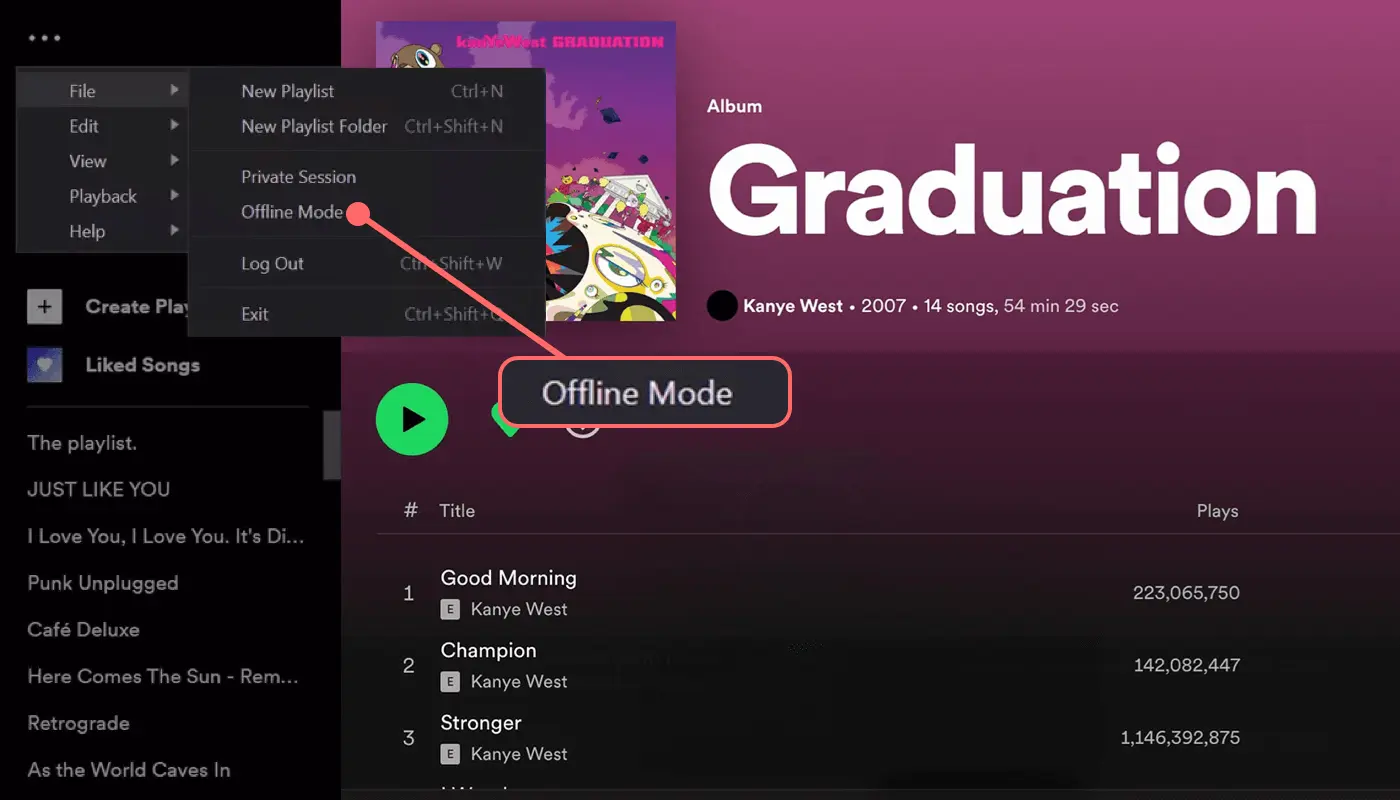
启用离线模式后,Spotify 将自动隐藏你尚未下载的内容,整个界面将显示为"离线"。此时,你可以尽情享受音乐,无需担心信号不佳或加载失败。
为了获得更佳的离线聆听体验,你可以在偏好设置中调整下载音频质量。根据你的偏好设置和设备存储容量,你可以选择"高"或"非常高"。
管理 Spotify 上的下载
离线功能固然方便,但随着时间的推移,下载的内容会累积并占用大量存储空间。如果你发现设备空间不足,或者 Spotify 开始崩溃或卡顿,清理一些不常听的下载内容或许是个好主意。
你可以前往" 你的列表 ",找到不再需要的专辑或播客,然后单击旁边的绿色"向下箭头"图标进行删除。
除了手动管理之外,有时你会注意到某些下载的内容"自行消失"。这通常是由以下原因之一造成的:
- 超过 30 天没有连接互联网
- 卸载并重新安装 Spotify 应用
- 在超过 5 台设备上下载内容(系统将自动从最少使用的设备中删除内容)
- SD 卡问题或应用程序版本过时
此外, 所有下载的内容都与你当前的帐户绑定 。如果你切换帐户或订阅到期,下载的内容将无法播放。为了长期使用离线播放,稳定且价格合理的高级订阅至关重要。
如何以更低的价格获得 Spotify Premium?
虽然离线播放功能非常吸引人,但官方高级订阅价格不菲,日积月累下来,成本会非常高。对很多人来说,仅仅为了离线功能付费似乎并不值得。
幸运的是,我找到了一个更实惠的方法:在 奈飞小铺 上购买一个共享的 Spotify Premium 帐户 。价格只有官方价格的一半,甚至更低,但你仍然可以享受所有 Premium 功能,包括离线下载、无广告收听等等。
我最喜欢的是,虽然是共享账户,但每个用户都有自己的个人资料。你仍然可以添加收藏夹、创建播放列表和下载音乐,而不必担心与其他人混淆,既安心又稳定。
如何在没有 Premium 的情况下离线收听 Spotify?
Spotify 上的离线播放功能仅适用于 Premium 用户,但如果你尚未订阅,可以尝试以下两种方法享受离线收听。
使用 Spotify 的免费试用版
Spotify 经常会为新用户提供 Premium 的免费试用,试用期通常为一个月,促销期间有时甚至长达三个月。试用期间,你可以离线收听、下载歌曲,并在没有网络连接的情况下享受播放。
只需前往官方网站,注册账户,然后选择试用方案即可。请注意,试用期结束后,系统将自动续订为付费订阅,因此请务必在到期前取消,以避免产生不必要的费用。
使用第三方下载工具
有几种可用的第三方工具或软件,例如 Audials One 和 Sidify ,它们可以在后台录制你在 Spotify 上播放的音频并将其保存为本地文件以供离线播放。
然而,这些工具的免费版本大多只提供基本功能,如果你想要更高的音质或更快的处理速度,则可能需要单独付费。此外,它们的兼容性会因设备而异,并且性能在不同系统上也可能存在差异。
结论
总而言之,虽然免费试用或第三方工具可以在一定程度上提供离线收听的方式,但这些方法往往存在局限性,可能无法满足长期需求。
如果你经常使用 Spotify,我建议你直接订阅 Premium。它不仅更稳定、更省心,而且离线收听体验也更流畅、更可靠。你可以通过 奈飞小铺 等平台以更实惠的价格获得完整的 Spotify Premium 帐户,其功能和便捷性物超所值。
常问问题
如何离线收听 Spotify?
要使用离线播放功能,你必须是Spotify Premium用户。订阅后,请在联网状态下添加并下载你想要的歌曲、专辑或播客。完成后,在应用中切换到离线模式,即可在无网络连接的情况下播放已下载的内容。
如何在 Spotify 上切换到离线模式?
在手机或平板电脑上,点击你的个人资料图片进入"设置和隐私",然后在"数据保护程序和离线"下启用"离线模式"。在桌面上,Mac用户可以在顶部菜单中进入Spotify>离线模式,而Windows用户需要点击左上角的"..."图标,选择"文件">"离线模式"来启用它。
我可以在 Spotify 上下载多少首歌曲?
Spotify Premium 用户每台设备最多可下载10000 首歌曲,最多允许5 台设备离线使用。这意味着单个帐户可以存储大约 50,000 首下载的歌曲。
Spotify 的离线模式可以持续多长时间?
Spotify Premium 用户的离线模式最长可持续 30 天。在此期间,你可以在没有互联网连接的情况下播放已下载的内容。如果你超过 30 天未连接互联网,离线内容将停止播放,你需要重新连接才能恢复访问。
Spotify 在离线时还能跟踪吗?
是的,即使你处于离线状态,Spotify 也会在本地跟踪你的播放数据。一旦你重新连接到互联网并打开应用程序,数据将自动同步,以更新你的收听历史记录、个性化推荐和播放统计信息。