如何在 Discord 上观看 Netflix:2026 年完整指南
作者:Harris Chen | 更新于 2026年1月5日
2025年7月2日,《鱿鱼游戏》第三季上线,我毫不犹豫地再次订阅了 Netflix Premium 。但你有没有想过——这部剧如此精彩刺激,如果能和朋友们一起观看,并实时互动,岂不是很棒?
好消息:有一个简单的方法可以实现这一点——只需在 Discord 上播放 Netflix 即可。只需快速设置,你就可以和你的朋友一起观看《鱿鱼游戏》。
Discord 是一款非常受欢迎的语音和文字聊天应用,最初是为游戏玩家打造的。随着时间的推移,它已经成为朋友、同事和社区保持联系和分享内容的首选平台。
使用 Discord,你可以轻松地与朋友同步观看 Netflix,就像你们都聚集在同一个客厅里,无论身在何处都可以一起狂看 Netflix 一样。
如何在 Discord 上观看 Netflix?
想在 Discord 上和朋友们一起观看 Netflix 吗?你只需要一台电脑、一个有效的 Netflix 订阅和一个 Discord 帐户。按照以下步骤,即可轻松在 Discord 上分享你的 Netflix 屏幕,一起畅享流畅的连线畅享。
步骤 1:安装并登录 Discord
如果你尚未安装 Discord,请前往 官方网站 下载桌面应用程序。Discord 的网页版不支持带音频的屏幕共享,因此桌面版是必备的。安装完成后,请登录你的帐户或注册一个新帐户。
第 2 步:创建语音频道并邀请你的朋友
登录 Discord 后,你可以创建自己的服务器,也可以使用现有的带有语音频道的服务器。如果你要设置新服务器,Discord 将引导你创建语音频道并生成邀请链接。只需复制链接并将其发送给你的好友即可。他们点击后,即可加入频道并开始一起观看。
步骤 3:在浏览器和 Discord 中禁用硬件加速
Netflix 使用 HDCP(高带宽数字内容保护),这可能会导致你在尝试共享浏览器窗口时出现黑屏。为了避免此问题,你需要在浏览器和 Discord 中禁用硬件加速。(我们将在下一部分向你展示具体操作方法。)
步骤 4:打开 Netflix 并选择观看内容
打开你喜欢的浏览器(推荐使用 Chrome 或 Edge),登录你的 Netflix 帐户,然后选择你想看的电影或节目。建议在视频开始播放前在简介画面暂停一下——这样你就可以等待朋友们加入并一起点击播放。
步骤 5:在 Discord 上分享你的浏览器窗口
返回 Discord 并进入你创建的语音频道。在频道中,点击左下角的"共享你的屏幕"图标(它看起来像一个带箭头的显示器)。
系统会弹出一个窗口,询问你要分享的内容。请选择 Netflix 正在播放的特定浏览器窗口,不要选择整个屏幕或其他应用。这有助于保持流媒体播放流畅并保护你的隐私。
如果你看到"共享音频"复选框,请务必勾选,以便你的朋友可以听到视频声音。直播开始后,你的朋友只需点击"加入直播"即可与你一起实时观看 Netflix 内容。
如何在Discord上观看Netflix而不出现黑屏
如果你看到黑屏,通常是因为你的浏览器和 Discord 都启用了硬件加速。要解决这个问题,你需要手动将其关闭。
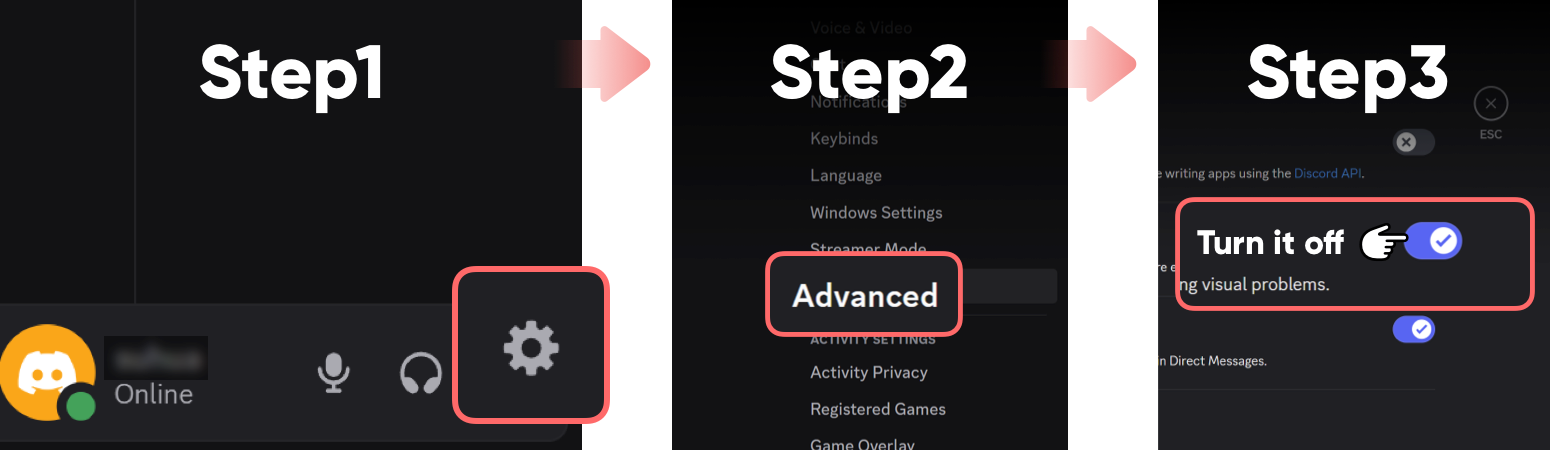
在 Discord 中,前往 "设置" ,然后导航到 "高级" 选项卡。在那里,关闭 "硬件加速 "选项。这应该有助于解决屏幕共享时的黑屏问题。
至于浏览器,Edge 和 Chrome 之间几乎没有区别。只需转到"设置",从左侧菜单中选择"系统",然后关闭"可用时使用硬件加速"选项即可。更改后请务必重新启动浏览器。
禁用硬件加速后,建议以管理员模式重启 Discord。操作方法:右键单击 Discord 图标,然后选择"以管理员身份运行"。这样可以提高 Discord 的系统优先级,从而解决兼容性问题并提高屏幕共享的稳定性。
完成上述设置后,打开浏览器,前往 Netflix,登录并选择你想观看的内容。然后返回 Discord,点击"共享屏幕"图标,选择浏览器窗口,即可开始串流。现在,你的朋友可以与你完美同步观看节目——没有黑屏,没有中断。
你需要什么才能在 Discord 上观看 Netflix?
首先,你需要一个有效的 Netflix 订阅 - 如果没有它,即使屏幕共享功能正常,也不会有任何内容可观看。
接下来,请确保你使用的是 Discord 桌面应用程序 ,而不是网页版。强烈建议你订阅 Discord Nitro 。免费用户可以以 720p/30fps 的帧率观看,而 Nitro 用户则可以将画质提升至 1080p/60fps 甚至 4K/60fps,从而获得更清晰、更流畅的观看体验。
一旦你启动"开始直播"并开始屏幕共享,你可以单击流窗口上的齿轮图标来手动调整分辨率和帧速率。
如果你有 Discord Nitro,你将能够切换到更高的设置(例如 1080p 或 4K 60fps),以获得最佳的观看体验、流畅的播放和稳定的视觉效果。
如何使用 Discord 机器人提升你的 Netflix 观看体验
既然你已经学会了如何在 Discord 上与好友一起观看 Netflix,你可能会想——有没有办法和陌生人一起观看?尤其是当你周围没有人和你一样对某个节目感兴趣的时候,找到志同道合的观众一起观看,可以让观看体验更加有趣和引人入胜。
Netflix 和 Discord 精心合作,推出了"Hey, Netflix"机器人,旨在帮助用户在 Discord 服务器内快速组织观影派对。只需输入命令 /heynetflix,机器人就会引导每个人进行投票,选择内容类型(电视节目或电影)和所属国家/地区。
然后,它会向所有参与者推荐一个可用的标题,并自动创建一个私人频道,你可以在其中分享观看链接、讨论故事并在观看过程中保持同步。
虽然该机器人本身不支持视频直播,但它可以与 Discord 的文字聊天、语音频道和屏幕共享功能完美配合。这意味着无论身在何处,你仍然可以与一群陌生人一起享受"一起观看"的体验,创建属于你们的虚拟影音室。
如何下载并安装 Discord Bot
安装机器人很简单——只需按照以下步骤操作即可:
- 如果你还没有帐户,请访问Discord 官方网站下载该应用程序并创建一个。
- 登录后,转到 Hey,Netflix 机器人的官方页面或机器人目录列表。
- 单击 "邀请" 按钮将机器人添加到你管理的 Discord 服务器。
- 授予必要的权限并选择你希望机器人活跃的频道。
- 添加后,在所选频道中输入 /hey 或按照机器人的提示开始。
自从使用了 "嘿,Netflix "机器人后,我的观看体验真的提升了不少。而且,我还找到了一种更实惠的 Netflix 订阅方式。👇
想要以更低的成本享受 Netflix 吗?
想找个更实惠的方式观看 Netflix 吗?订阅共享平台或许正是你所需要的——我个人推荐 奈飞小铺,我一直在用这个。
奈飞小铺 与值得信赖的供应商合作,以远低于官方价格的价格提供Netflix 帐户订阅服务。就我个人体验而言,这些帐户非常稳定,从未遇到任何问题。此外,他们的 24/7 全天候客服响应迅速,无论何时我遇到问题或需要帮助,他们总是乐于助人。
更让我惊喜的是,他们支持 套餐切换 。我原本购买了 24 个月的 YouTube 订阅,但《鱿鱼游戏》第三季上映后,我想把剩余时间切换到 Netflix。我联系了他们的客服,更换方案的过程快速顺利,一点也不麻烦。
🎉 立即前往 奈飞小铺 网站 ,以更低的价格开始你的高品质 Netflix 之旅!
常问问题
可以在 Discord 上播放 Netflix 吗?
是的,你可以使用 Discord 语音频道中的屏幕共享功能来观看 Netflix 内容。只需在浏览器中打开 Netflix,禁用硬件加速以避免黑屏,然后通过 Discord 共享浏览器窗口即可。这是一种与朋友一起观看的简单方法。
如何在 Discord 上分享 Netflix 而不出现黑屏?
要在 Discord 上共享 Netflix 而不出现黑屏,请在浏览器和 Discord 中禁用硬件加速。在 Discord 中,前往"设置">"高级",然后关闭"硬件加速"。在浏览器中,前往"系统设置"并禁用相同选项,然后重新启动。
如何将电影流式传输到 Discord?
要将电影串流到 Discord,请使用桌面应用加入语音频道,然后点击屏幕共享图标。选择播放电影的窗口(例如浏览器或媒体播放器),并根据需要启用音频。请确保已关闭硬件加速,以避免出现黑屏问题。