初学者教程:如何使用 CapCut
作者:Harris Chen | 更新于 2026年1月9日

CapCut 是字节出品的一款免费且用户友好的视频编辑应用(就是剪映的国际版本),用户可以通过它把智能手机拍摄的视频转换成专业品质的内容。CapCut 拥有剪辑、速度调整、音乐集成和文字叠加等功能,无论是新手还是经验丰富的内容创作者都能轻松上手。
自2020年国际发布以来,CapCut迅速在内容创作者中广受欢迎,尤其是在TikTok、Instagram和YouTube等平台上。它与TikTok的无缝集成以及丰富的模板使其成为制作引人入胜的短视频的首选工具。
我将在这篇文章中教你如何学习使用 CapCut ,从基本的编辑技巧到关键帧动画和蒙版等高级功能。无论你是视频编辑新手,还是希望提升技能,本指南都能帮助你创作出引人入胜、引起观众共鸣的视频。
CapCut 入门
Capcut 是一款功能强大的视频编辑应用程序,支持 iOS、Android、Windows 和 macOS 等多个平台。要使用 CapCut 开启你的创意之旅,请按照以下步骤操作:
下载和安装
-
对于 iOS 和 Android 设备:
- 在你的设备上打开 App Store(iOS)或 Google Play Store(Android)。
- 在搜索栏中搜索"CapCut"。
- 在搜索结果中找到官方 CapCut 应用程序。
- 点击"获取"(iOS)或"安装"(Android)以下载并安装该应用程序。
- 访问 CapCut 官方网站:capcut.com。
- 导航到下载部分并为你的操作系统选择适当的版本。
- 单击" 下载 "按钮获取安装程序文件。
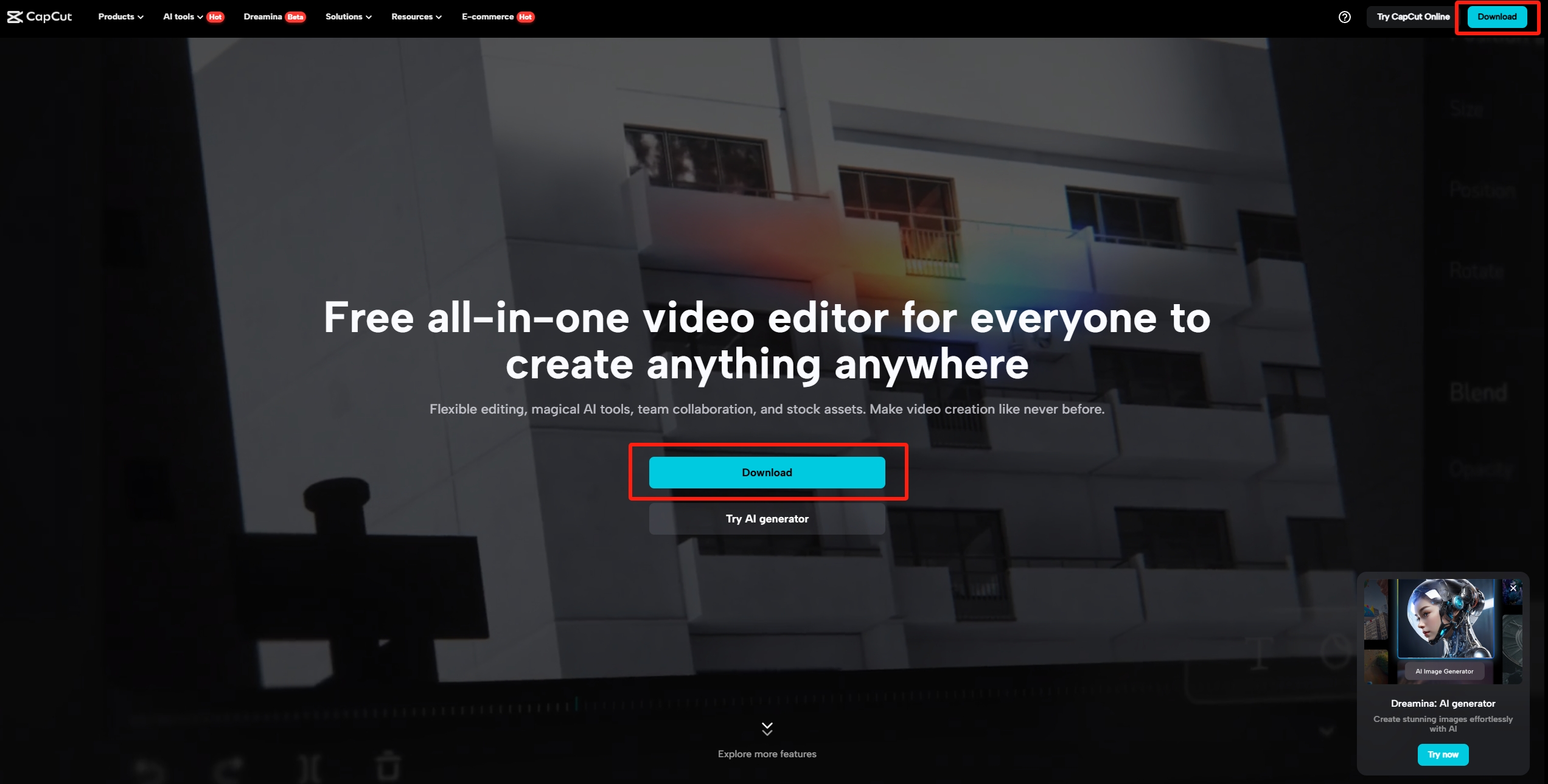
- 下载后,打开安装程序并按照屏幕上的说明完成安装过程。
系统要求
为了确保最佳性能,你的设备应满足以下最低系统要求:
- iOS: iOS 12.0 或更高版本。
- Android: Android 5.0 或更高版本。
- Windows: Windows 10 或更高版本、Intel Core i3 处理器、4 GB RAM 和 2 GB 可用存储空间。
- macOS: macOS 10.14 或更高版本。
Capcut 用户界面概述
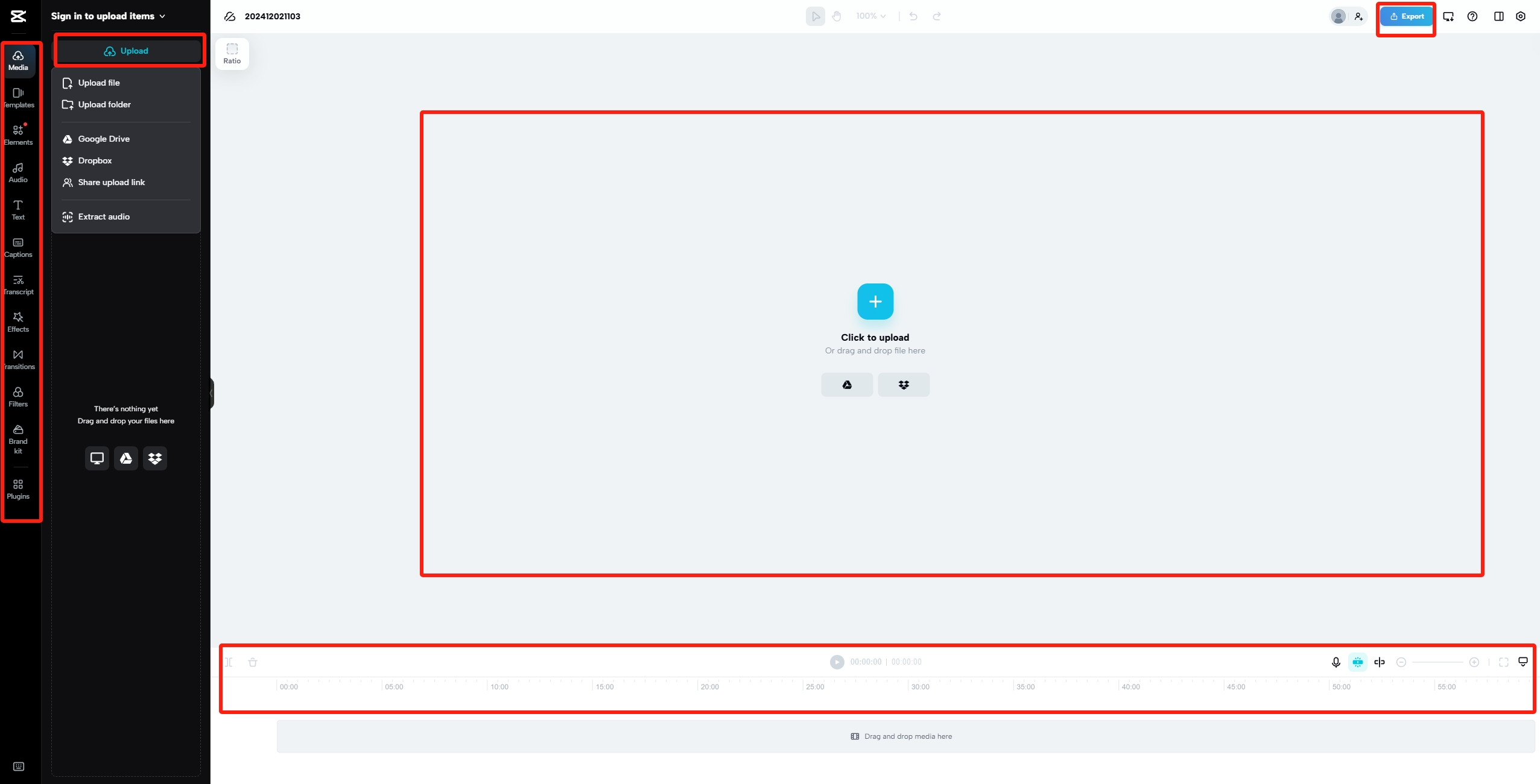
启动 CapCut 后,你将看到一个用户友好的界面,旨在简化你的编辑流程。主要组件包括:
- 时间线: 时间线位于屏幕底部,可让你按顺序排列和编辑视频片段。
- 编辑工具: 位于时间线上方,这些工具使你能够执行诸如分割、修剪和调整剪辑速度等功能。
- 预览窗口: 位于顶部中央,此窗口可在你进行编辑时实时显示你的视频。
- 媒体库: 媒体库位于左侧,包含你导入的所有视频、照片和音频文件,方便访问。
- 效果面板: 该面板位于右侧,提供各种过滤器、转场和特殊效果来增强你的视频。
CapCut 中的基本视频编辑
掌握 CapCut 的基本视频编辑技巧,对于创作引人入胜的内容至关重要。以下是帮助你入门的分步指南:
导入媒体
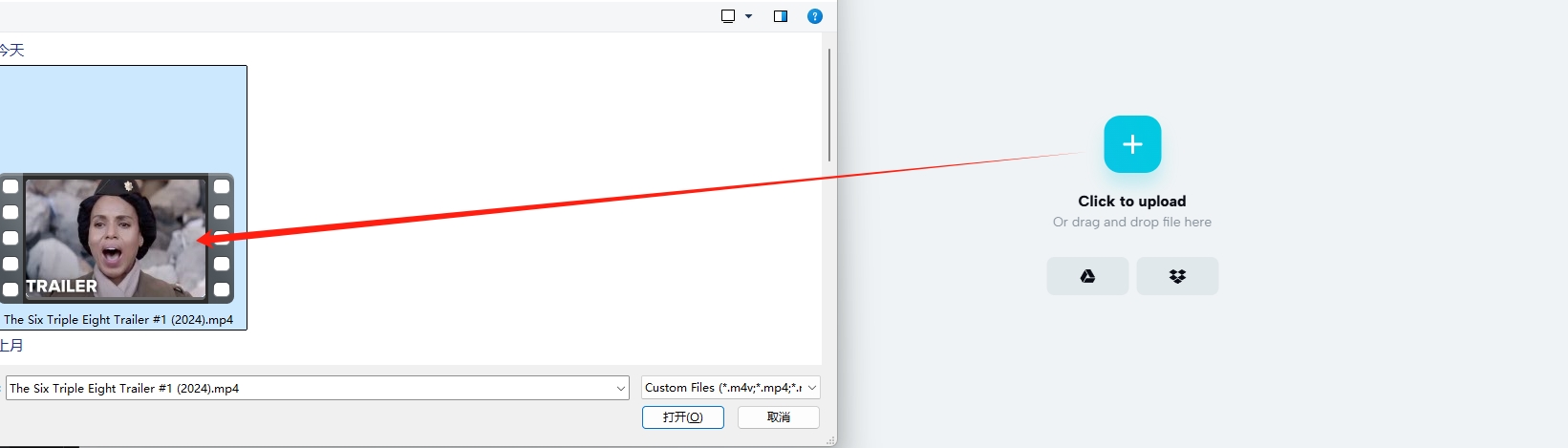
1. 启动 CapCut 并点击" 单击上传 "。
选择媒体 :从设备图库中选择要添加的视频和照片。点击每个所需项目;勾选后会显示勾选标记。
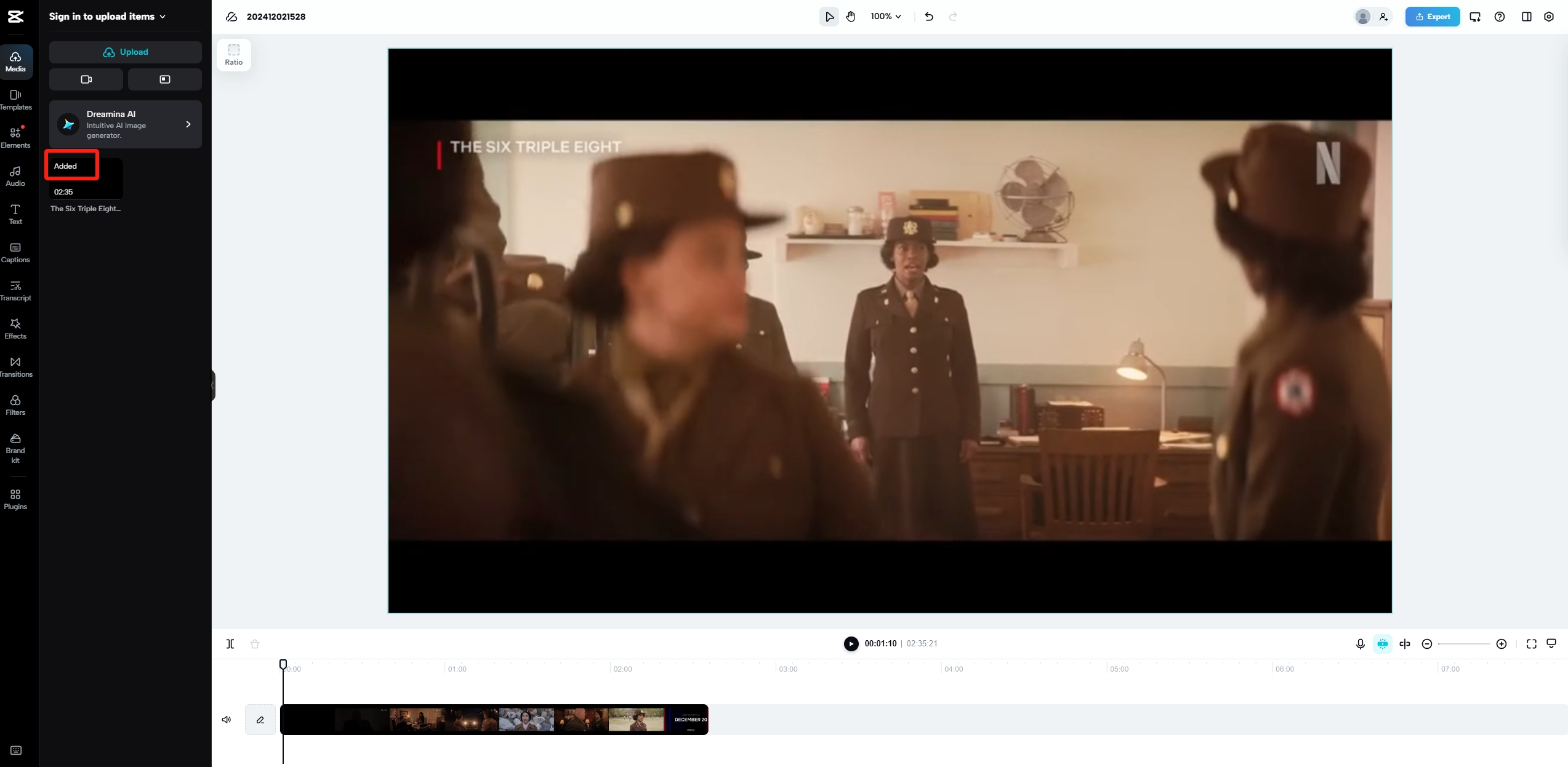
2. 添加到时间线 :选择后,点击 "打开" 将媒体导入项目的时间线。
3. 
修剪和分割剪辑
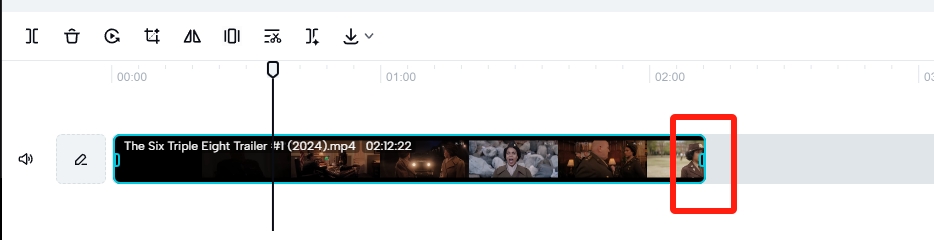
1. 修剪剪辑 :
- 点击时间线中的剪辑以激活编辑。
- 拖动剪辑开头或结尾的 白色手柄来调整其长度,有效地删除不需要的部分。
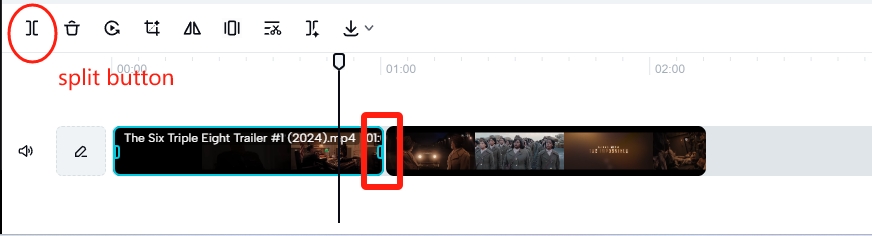
2. 分割剪辑 :
- 将播放头 (垂直白线)定位在你想要分割剪辑的位置。
- 点击 "拆分" 按钮将剪辑分成两个独立的部分。
添加文字和贴纸
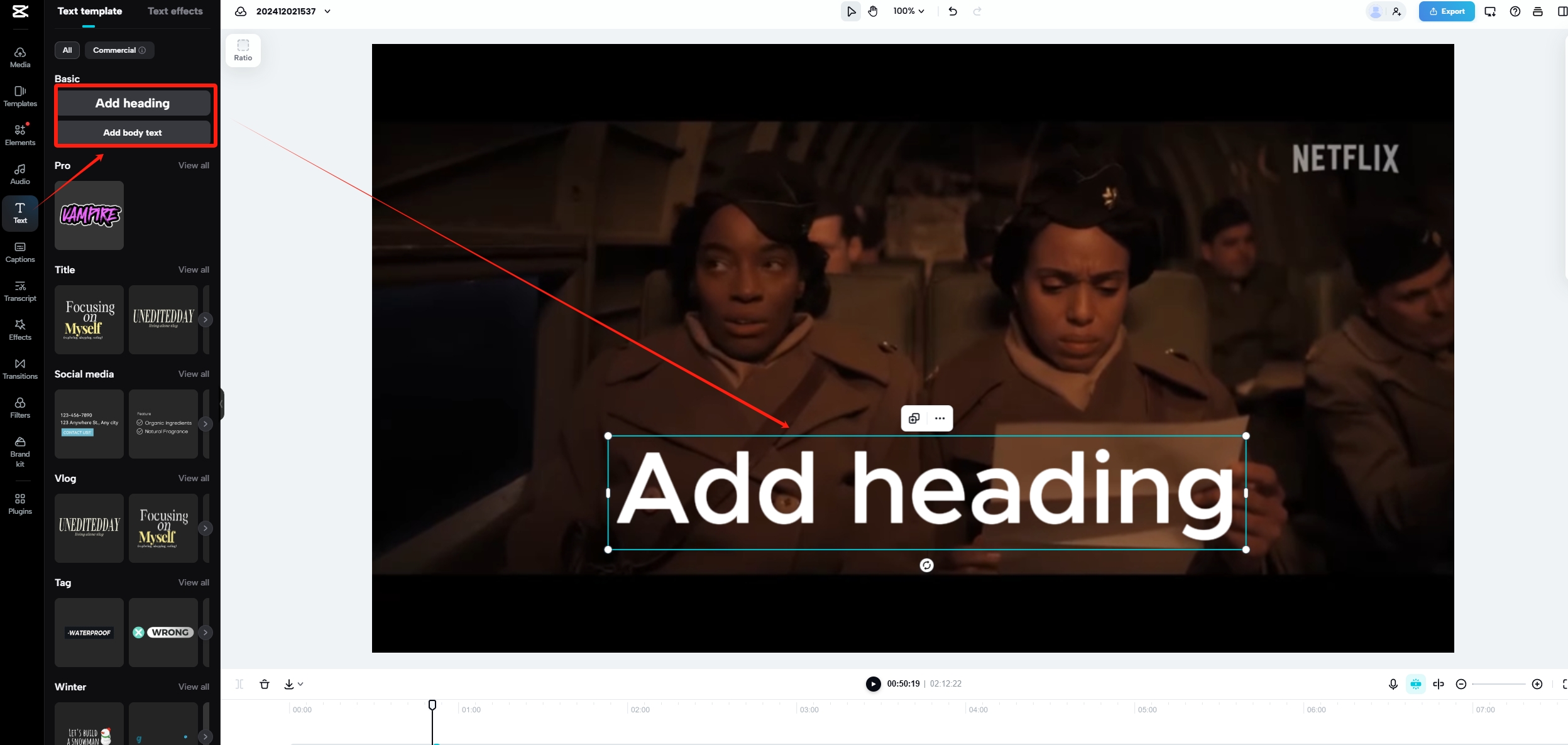
1. 添加文本 :
- 点击底部菜单的 "文本"选项。
- 选择 "添加标题"或"添加正文" 并输入你想要的信息。
- 通过选择字体、颜色和动画来自定义文本。
- 将文本拖动到视频上的首选位置。
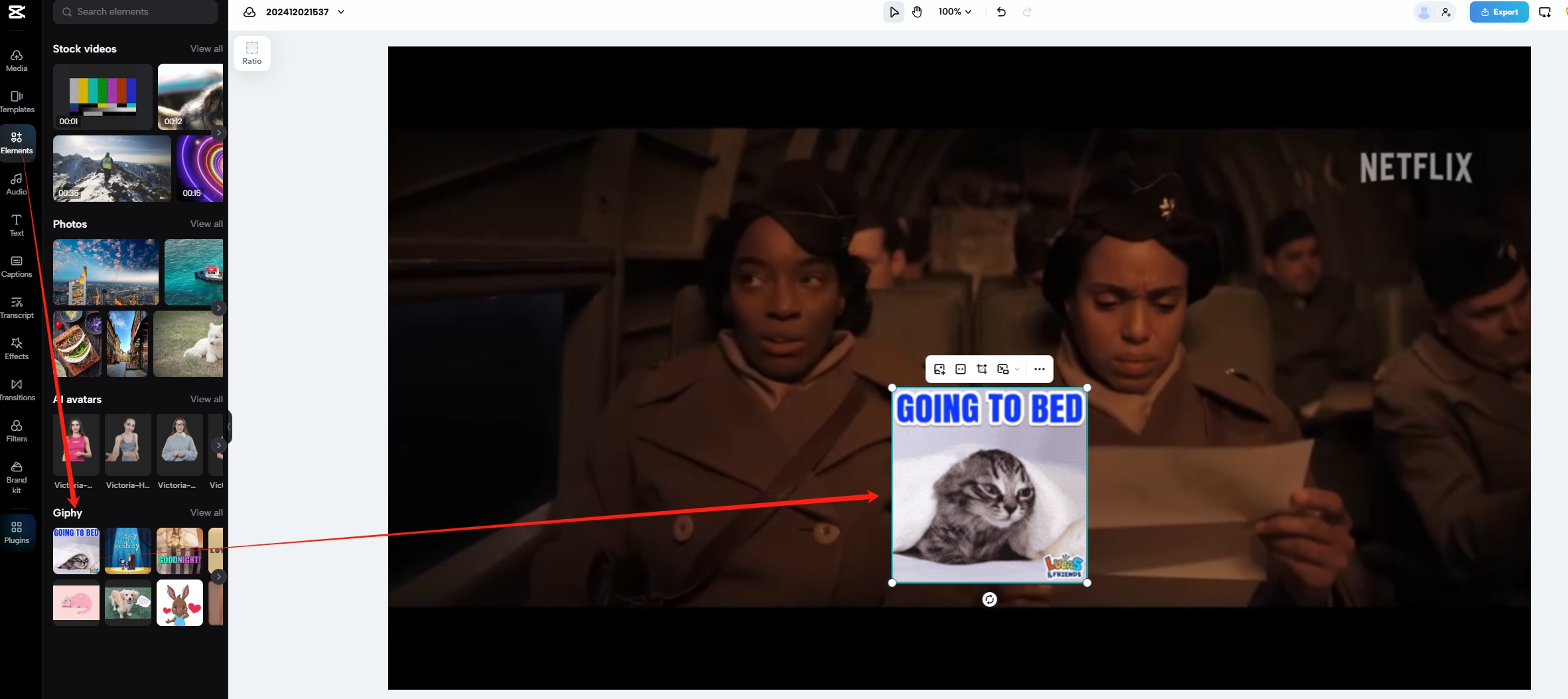
2. 添加贴纸 :
- 点击底部菜单中的 "元素"选项。
- 浏览可用的类别以找到适合你的视频的贴纸。
- 点击贴纸将其添加到时间线。
- 通过在预览屏幕上捏合和拖动来调整贴纸的大小和位置。
通过遵循这些步骤,你可以有效地导入媒体、修剪和分割剪辑,并使用文本和贴纸增强你的视频,使你的内容更具吸引力和视觉吸引力。
CapCut 的高级功能
探索 CapCut 的高级功能,提升你的视频编辑技能,将你的项目转化为专业品质的作品。以下是如何利用转场、关键帧动画和色度键功能:
过渡和效果
流畅的过渡和影院级效果可增强视频的流畅度和视觉吸引力。应用方法:
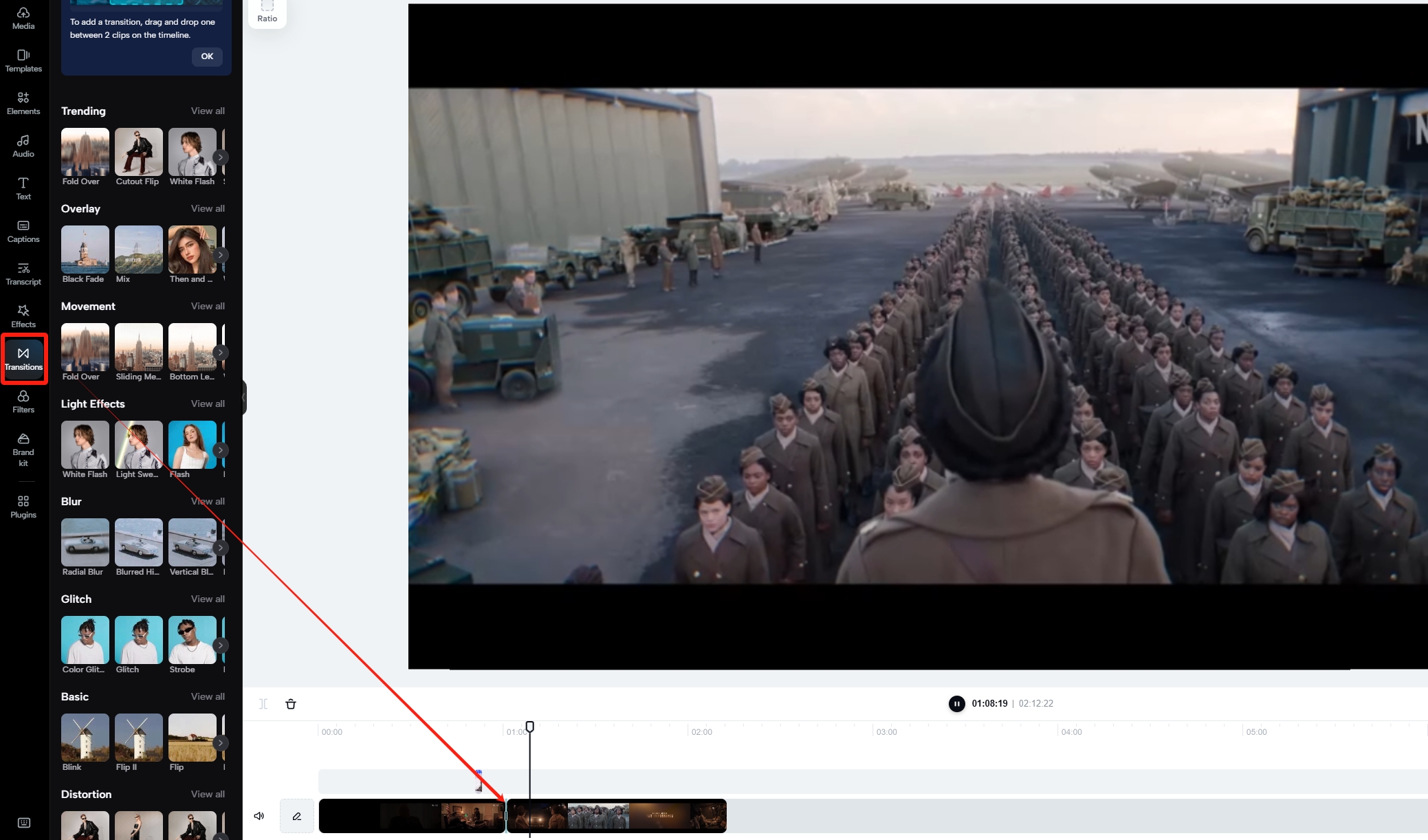
1. 添加过渡 :
- 在时间轴中,点击两个剪辑之间的 白色方块。
- 选择 "过渡" 即可访问各种过渡效果。
- 选择与你的视频风格相符的转场效果。
- 调整持续时间来控制过渡的速度。
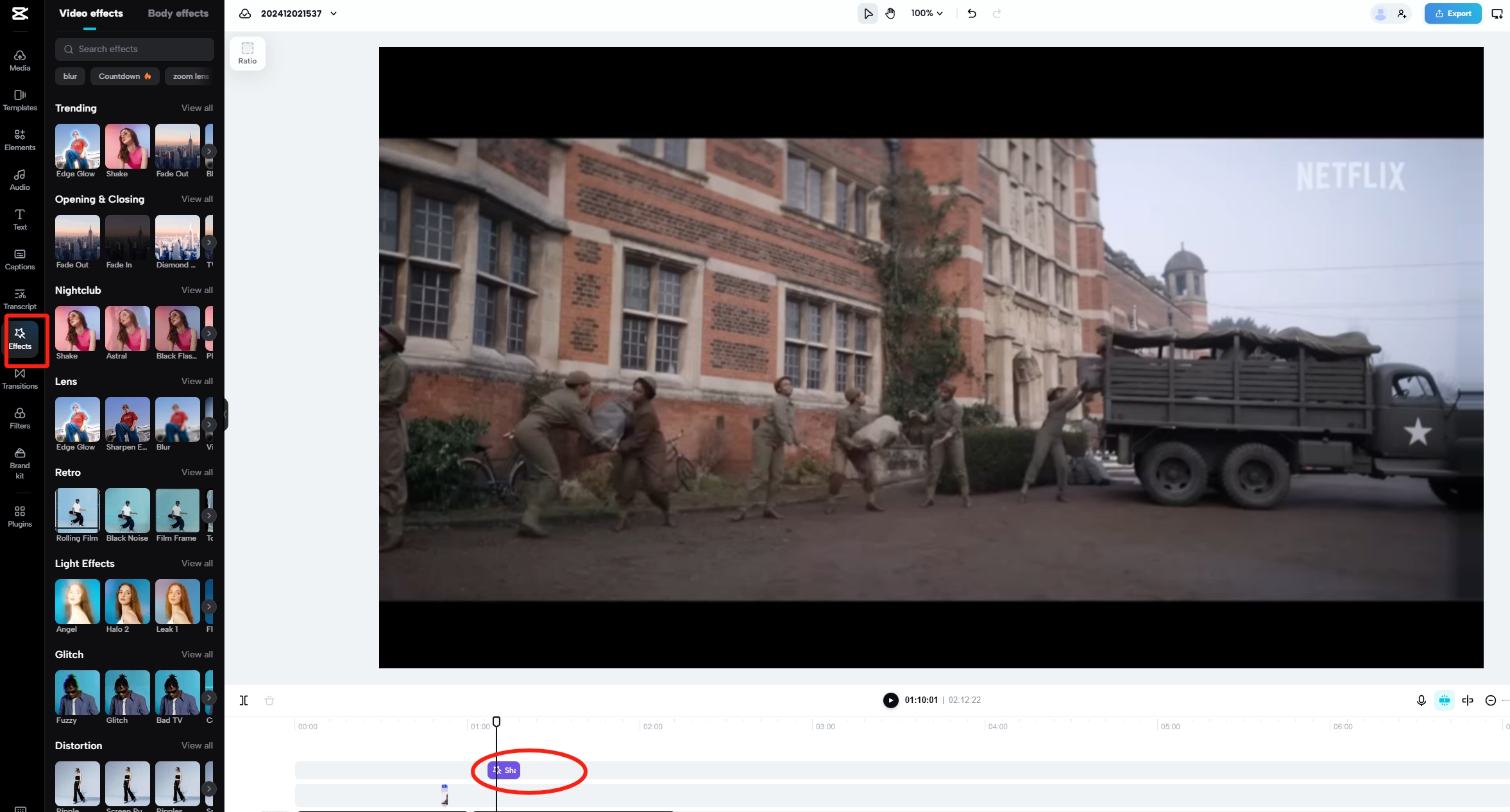
2. 应用效果 :
- 点击你想要增强的剪辑。
- 从底部菜单中选择 "效果" 。
- 浏览 "流行"、"复古" 或 "派对" 等类别以找到合适的效果。
- 点击效果即可预览并应用它。
关键帧动画
对于旨在创建动态动画的中级用户:
1. 了解关键帧 :
- 关键帧允许你设置特定点,其中某些属性(例如位置、比例、不透明度)会随时间而变化,从而实现流畅的动画。
2. 实现关键帧 :
- 选择要制作动画的剪辑。
- 在你希望动画开始的位置点击 "关键帧" 图标(菱形)。
- 将播放头移动到不同的时间位置并调整剪辑的属性(例如,移动其位置或更改其大小)。
- CapCut 将自动为关键帧之间的变化制作动画,从而实现平滑的过渡。
使用色度键
要使用色度键(绿屏)功能替换背景:
1. 准备你的素材 :
- 确保拍摄对象是在纯色背景(最好是绿色或蓝色)下拍摄的。
2. 应用色度键 :
- 将背景和前景剪辑都导入 CapCut。
- 将背景剪辑放在主轨道上,将前景(绿屏)剪辑放在覆盖轨道上。
- 选择覆盖剪辑并点击底部菜单中的 "色度键" 。
- 使用颜色选择器选择要删除的背景颜色。
- 调整 "强度" 和 "阴影" 滑块来微调效果,确保背景完全去除并且主体与新背景无缝融合。
通过掌握这些高级功能,你可以显著提高视频的质量和专业性,使其更具吸引力和视觉吸引力。
如何导出和分享 Capcut 视频
分辨率和宽高比设置
分辨率决定了视频的清晰度,而宽高比则决定了视频的宽高比。将这些设置与平台规范保持一致,可确保你的内容正确显示:
- 分辨率: 对于大多数社交平台来说, 1080p(1920x1080像素) 的分辨率是标准,可以提供清晰明快的视觉效果。
- 长宽比 :
- TikTok 和 Instagram Reels :垂直视频使用 9:16 的宽高比。
- YouTube : 16:9 的 宽高比适合横向视频。
导出高清视频用于社交平台
为了在 TikTok、Instagram 和 YouTube 等平台上保持高清质量:
1. 设置帧速率 :选择 每秒 30 帧 (fps) 以获得流畅的动作。
2. 调整比特率 :更高的比特率可以提高视频质量。对于 1080p 视频,建议比特率在 8-12 Mbps之间。
3. 启用高质量上传 :
- Instagram :在应用程序设置中,导航至 帐户>数据使用情况 ,然后启用 "高质量上传" 以防止压缩。
- TikTok :发布之前,请切换到 "上传高清" 以确保你的视频保持其质量。
通过精心配置这些设置,你的视频将在所有平台上显得清晰而专业,从而提高观众的参与度和满意度。
利用这些专业技巧来提高你的 CapCut 编辑效率,重点是利用模板、预设和节省时间的技巧:
1. 利用模板和预设
CapCut 提供多种模板和预设,以简化你的编辑流程:
- 访问模板 :导航到 CapCut 的模板库,探索适合各种内容风格的流行和专业设计的模板。
- 应用预设 :利用内置的过滤器、过渡和效果预设来保持视频的一致性,增强其视觉吸引力。
2. 实施节省时间的技巧
使用以下策略优化你的工作流程:
- 批量编辑 :CapCut 的批量编辑功能允许你同时对多个剪辑应用更改,例如调整亮度或添加过滤器,从而减少重复任务。
- 键盘快捷键 :熟悉常用的键盘快捷键,加快剪辑速度。例如,按 "K"键 可在播放头位置分割片段, "C"键 可复制选定的片段, "V"键 可将其粘贴到时间线上。
通过将这些模板、预设和节省时间的方法集成到你的编辑程序中,你可以更高效地制作高质量的视频,从而实现更大的创意表达。
结论
恭喜!你已经迈出了使用 CapCut 编辑视频的第一步。在本教程中,你学习了如何导入媒体、修剪和分割片段、使用文字和贴纸增强视频效果,甚至还学会了使用转场、关键帧动画和色度键等高级功能。此外,你现在还学会了如何微调导出设置,以确保你的视频在 TikTok、Instagram 和 YouTube 等平台上拥有惊艳的视觉效果。
记住,掌握 CapCut 的关键在于练习。不要害怕尝试应用的功能——尝试不同的模板、调整效果或探索高级设置。练习得越多,你就越有信心创作出吸引观众的内容。
现在就去官网下载 CapCut,按照这些基本步骤操作,快速剪辑编辑好你的片子。