如何在 2026 年观看已删除的 YouTube 视频
作者:Harris Chen | 更新于 2026年1月3日

你是否遇到过这种情况:你想重新观看一个难忘的 YouTube 视频,但当你再次尝试打开它时,突然显示一条消息,提示"该视频已被删除"?
事实上,YouTube 视频被下架的原因多种多样,包括版权问题、创作者主动删除或平台政策变更。这可能令人沮丧,但好消息是,被删除的 YouTube 视频仍然有机会恢复或重新观看。
作为一名 YouTube 重度用户,我测试了网上流传的无数方法,最终总结出以下 7 种真正有效的方法。希望它们能帮你找回那些珍贵的丢失视频。
观看已删除 YouTube 视频的最佳方法
- 使用 Wayback Machine
- 通过搜索引擎搜索
- 查找重新上传或镜像版本
- 在线社区提问
- 检查缓存和下载历史记录
- 联系视频上传者
- 联系 YouTube 支持
方法1:使用Wayback Machine查找已删除的YouTube视频
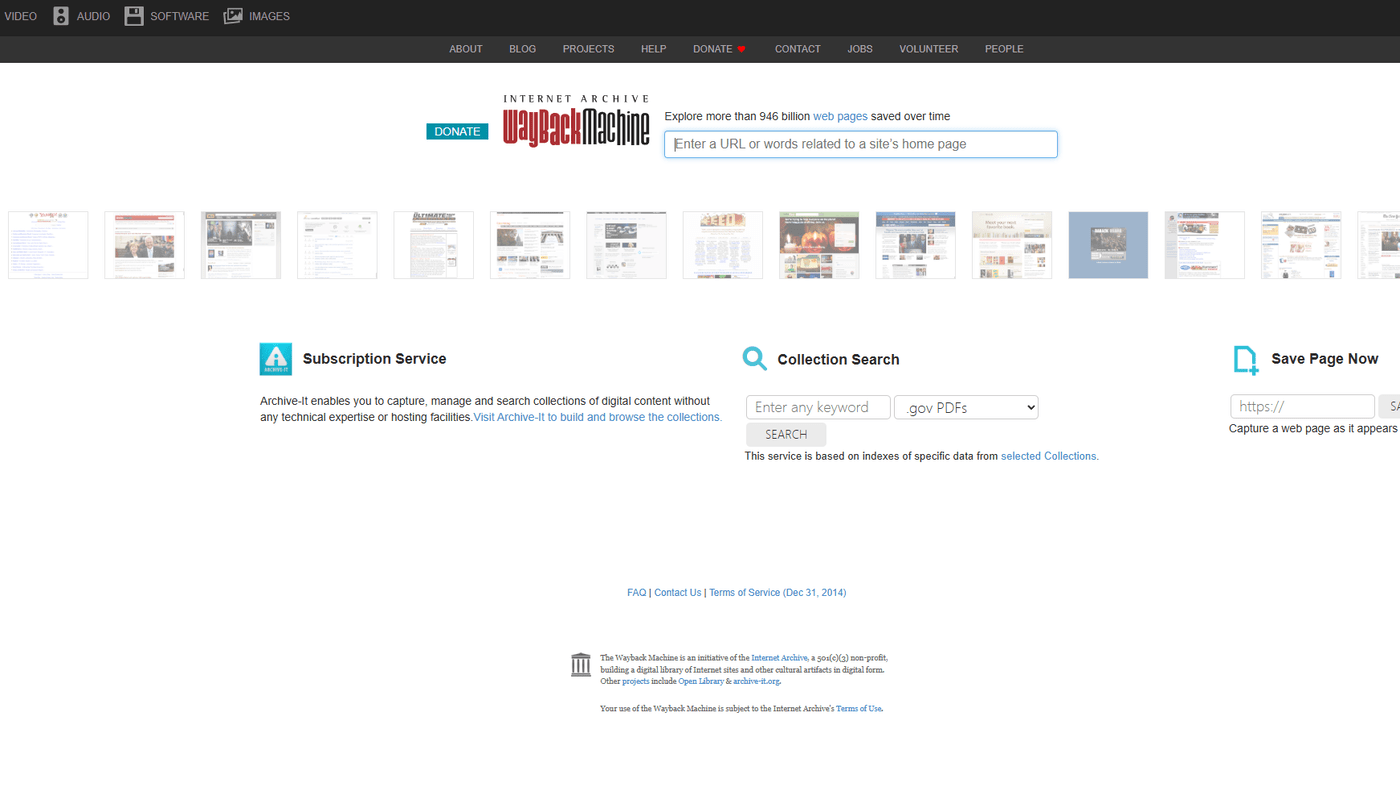
这可能是恢复已删除 YouTube 视频最流行、最可靠的方法。Wayback Machine 是一个互联网数字档案库。你可以把它想象成定期对网页内容进行"快照"并将其存储在自己的服务器上。如果你要查找的视频页面被 Wayback Machine 捕获,你就可以查看当时的信息,甚至可以直接播放该视频。
如果你仍有视频链接,请前往web.archive.org并尝试以下步骤:
- 将完整的视频链接粘贴到搜索栏中。
- 如果页面已存档,你将看到时间线和日历视图。突出显示的年份表示存在快照。
- 选择相关年份,然后单击日历上标有蓝色圆圈的具体日期。
- 页面将重定向到该日期拍摄的版本。你通常会看到标题、频道名称、描述,甚至可能还有可播放的视频。
如果你在 Wayback Machine 上找不到视频记录,你可以尝试其他存档网站,例如 Internet Archive 或 Archive today——步骤类似。
需要注意的是,如果视频发布时间不长,很快就被删除了,那么它很可能不会出现在存档中。此外,有些页面是在视频被删除后才被存档的,因此存档后可能只包含页面上的文本信息,而没有实际的视频内容。
方法2:使用搜索引擎查找已删除的YouTube视频
如果像 Wayback Machine 这样的存档网站对你不起作用,下一步是尝试使用 Google、Bing 或 DuckDuckGo 等搜索引擎的缓存机制。YouTube 视频被删除后不久,搜索引擎可能尚未更新其索引,因此页面信息可能仍然可以检索。以下是你可以尝试的三种方法:
按 URL 搜索
如果你仍然拥有已删除视频的完整 URL,请按照以下步骤操作:
- 在 Google 中输入:_site:youtube.com/watch?v=XXXXX_(将 XXXXX 替换为你的视频 ID)
- 点击搜索结果旁边的三个点图标
- 如果出现"缓存"选项,点击它可以查看视频页面的历史快照。
如果你在结果中没有看到缓存按钮,你可以尝试直接访问 Google 缓存链接:_https://webcache.googleusercontent.com/search?q =cache:https://www.youtube.com/watch?v=XXXXXXXX_
此方法在视频删除后不久最有效。在 Google 更新索引并清除缓存之前,快照很可能仍然可用——因此,越早尝试,成功率就越高。
还要注意的是,缓存链接有时不会在移动浏览器中显示。因此,如果你使用此方法,最好在电脑上访问 Google,或者将移动浏览器切换到"桌面网站"模式,以确保你可以看到完整的搜索功能。
按视频ID搜索
每个 YouTube 视频都有一个唯一的 ID,即 URL 中"v="后面的字符串。如果你有这个 ID,可以直接将其粘贴到 Google 中进行搜索。
这种方法的关键在于,当人们分享、评论或存档视频时,他们通常不会包含完整的 URL,但他们经常会留下视频 ID。
此 ID 可能会出现在 Reddit 帖子、博客文章、Telegram 群聊,甚至第三方资源网站中。你可以利用它作为线索,追踪视频的重新上传或保存版本,或者至少恢复标题或屏幕截图等线索。
按标题或关键字搜索
如果你既没有 URL 也没有视频 ID,但仍记得部分标题、一些内容细节或关键短语,你可以尝试基于关键字的搜索。
只需输入你记住的关键字以及"已删除的 YouTube 视频",例如:
"如何低价订阅 YouTube Premium已删除的 YouTube 视频_"
搜索结果可能会显示博客文章、论坛帖子或用户共享页面。有些人可能在视频被删除之前讨论过或重新上传过该视频。如果该视频是教程或信息类内容,即使原始视频已下架,你仍然可能找到足够的信息或其他资源。
方法3:查找已删除视频的重新上传或镜像版本
如果被删除的视频在网上引发了讨论、具有教育意义,或者是由活跃于多个平台的创作者上传的,那么该内容很可能也在其他地方分享过。找到这些副本实际上可以让你重新观看原版。以下是如何查找重新上传或镜像版本的方法:
在 YouTube 内搜索
首先,返回 YouTube,使用你记得的原始标题、关键词或内容片段进行搜索。在关键词中添加"重新上传"、"镜像"或"备份"等词条,有助于更好地匹配重新上传的版本。
如果你是 YouTube Premium 用户,你的活动将在算法中优先排序。你浏览或观看过的视频更有可能被系统记住。即使原始视频被删除,系统仍可能向你推荐相关内容。因此,使用此方法的成功率可能会更高。
这就是 YouTube Premium 真正体现其价值的地方。即使视频消失了,它也能帮你追溯观看轨迹,找到线索。
如果你想享受这种高级体验,但又觉得官方订阅费用过高,可以考虑通过 奈飞小铺 购买价格实惠的 YouTube Premium。它几乎可以享受官方版本的所有核心功能:无广告播放、后台播放、离线下载和 YouTube Music,但价格仅为官方版本的三分之一左右。
它不仅能帮你省钱,还能提供更完整的观看历史记录和更精准的内容推荐。对于经常担心视频被下架并希望恢复的用户来说,这是一个经济实惠且轻松的选择。
在其他平台上搜索
如果你在 YouTube 上找不到任何结果,请尝试查看其他视频平台或活跃的创作者社区。这些平台通常会反映或保留有价值的内容:
- Vimeo: 在专业创作者和长篇内容制作者中很受欢迎;非常适合查找官方作品或备份版本。
- Dailymotion: 提供多样化的内容;通常包括纪录片、短片和节目片段。
- BitChute: 内容自由度较高,常用于存档政治、时事或评论视频。
- Facebook Watch、Instagram Reels / IGTV、TikTok: 热门视频经常在这里剪辑和分享;非常适合查找短片段或摘要。
- Odysee / LBRY: 去中心化平台,内容存储在全球节点上;难以删除,经常会保留已删除或屏蔽的视频。许多 YouTube 用户会在这里同步他们的内容。
- 个人博客、Patreon、论坛活动: 许多独立创作者为他们的粉丝,尤其是付费支持者上传完整的备份视频。
方法四:在线社区提问
有时候,你不是唯一一个记得某个已删除视频的人。其他用户可能早就注意到了它被删除了,甚至提前保存了副本。在这种情况下,不妨向网上的专业人士寻求帮助。以下是一些可以寻求帮助的平台:
Reddit: 如果你只记得一些模糊的细节,可以尝试在 r/TipOfMyTongue 或 r/HelpMeFind 等子版块发帖。如果你对视频的内容类别有更清晰的了解,可以考虑在更专业的社区中提问。例如:
- r/DataHoarder 专注于收集稀有的数字内容。
- r/LostMedia 致力于追踪丢失的在线媒体。
Discord 和 Telegram: 许多主题群组(例如电影爱好者、复古游戏玩家、科技论坛)的成员通常会存档大量视频内容。有些群组甚至设有专门的"已删除视频求助"频道。如果你能提供相关线索,或许会有人愿意帮你翻阅他们的存档。
Facebook 群组: 电影爱好者、纪录片爱好者或教育资源分享者等群体可能会私下备份或分享视频。这些社群通常非常活跃,但请务必遵守群组的发帖规则。
在这些平台上发帖时,请务必清晰地写明标题关键词、主要内容以及你记得的大致上传/删除日期。此外,请仔细阅读社区规则,以免你的帖子因格式或规则违规而被删除。
最重要的是,如果你遇到不熟悉的下载网站或付费文件链接,请警惕潜在的网络钓鱼或恶意软件风险。
方法5:检查缓存和下载记录
这种方法看似微不足道,但有时最容易被忽视的地方往往蕴藏着最有价值的线索。如果你曾经离线播放、下载或观看过已删除的视频(无论是在电脑、手机上还是通过第三方播放器),很可能还会留下一些本地痕迹。请按照以下步骤进行调查:
检查浏览器历史记录和缓存 。在 Chrome、Edge 或 Firefox 等浏览器中按 Ctrl + H(在 Mac 上按 Command + Y),然后按视频标题或关键词搜索,找到之前访问过的页面。要直接查看本地缓存,请尝试在系统的缓存文件夹中搜索 .mp4 或 .webm 等文件扩展名。
查看下载工具历史记录 。打开你可能使用过的任何下载管理器,例如 Internet Download Manager、4K Video Downloader 或迅雷。检查"已完成"或"历史记录"选项卡,并复制日志中列出的所有原始链接或已保存的文件路径。这可以帮助你确定该文件的副本是否仍然存在于本地,或者是否有任何下载链接可检索。
检查媒体播放器的播放列表 。如果你使用 VLC、PotPlayer、IINA、MX Player 或类似应用观看视频,它们通常会存储最近的播放记录。查看"最近播放"或"播放历史记录"菜单,或浏览播放器的配置文件。你或许可以恢复文件路径或访问临时缓存数据。
如果你幸运地在设备上找到了原始视频文件,请立即备份。即使你只恢复了 URL 或视频 ID,也不要放弃——将这些信息作为关键字在 Wayback Machine 或 Google 等平台上进行搜索。有了更具体的数据,你也许仍然可以找到该视频。
方法6:联系视频上传者
如果以上方法均无效,请尝试直接联系原始上传者。很多情况下,视频被删除并非由于版权或隐私问题,而仅仅是因为创作者选择将其删除或清理内容。
如果仍然可以联系到上传者并且愿意联系,那么礼貌地发送一条消息解释你的情况可能会促使他们愿意提供帮助。
如何联系 YouTube 上传者:
- 转到频道主页,然后单击顶部的 "关于" 选项卡。
- 向下滚动以查找"查看电子邮件地址"按钮(这可能仅对某些频道的登录用户显示)。
- 检查是否有指向他们的 Twitter/X、Instagram、Threads 或 TikTok 的链接。大多数创作者在不同平台上使用相同的 ID,这样更容易在其他地方识别他们。
如果该频道仍然活跃,你也可以尝试在其最近的某个视频下发表评论。简要说明你要查找的内容(包括视频标题或网址),并解释你希望恢复该内容的原因。
最重要的是,尊重创作者的决定。不要强迫他们重新上传视频——只需真诚而礼貌地表达你的请求即可。
方法 7:联系 YouTube 支持
此方法主要适用于你是已删除视频的原始上传者,但由于意外删除、帐户问题或违反政策而无法再访问该视频的情况。
如果你的频道加入了 YouTube 合作伙伴计划,并且订阅人数超过 10,000 人,你就有资格通过官方渠道联系 YouTube 支持团队。请按照以下步骤联系支持团队:
- 登录你的 YouTube 帐户并转到官方帮助页面。
- 滚动到底部,单击"帮助",然后选择"需要更多帮助吗?"
- 选择"获取创作者支持",然后选择最适合你问题的类别。
- 提交支持电子邮件请求或发起实时聊天(仅限合作伙伴)。请务必清晰描述你的问题,并附上原始视频链接或 ID。
最好提前准备好视频标题、上传日期、视频 ID 和相关频道等详细信息,以帮助支持团队快速找到你的内容。
请注意:如果视频因违反 YouTube 政策(例如版权声明、隐私问题或社区准则)而被移除,通常无法恢复。不过,你仍然可以找出原因,并在进行必要的修改后重新上传视频。
如果你尚未加入合作伙伴计划,你仍然可以尝试通过 YouTube 的官方 X(Twitter)帐户或其他社交媒体进行联系,但成功的可能性较小。
结论:如何观看已删除的 YouTube 视频
有很多方法可以尝试检索或查看已删除的 YouTube 视频,例如使用 Wayback Machine、搜索引擎缓存、多平台镜像或查看本地历史记录。请选择最适合你情况的方法。
不过,确保自己不会错过喜爱的 YouTube 视频的最佳方法是提前下载并保存。我们之前整理了一份实用的YouTube 视频下载方法列表,供你参考。
希望这些建议对你有所帮助。如果我们将来发现更好或更有效的方法,我们会立即更新这篇文章——所以请务必收藏此页面,以便以后轻松访问。
常问问题
如何观看已删除的 YouTube 视频?
最简单的方法是使用 Wayback Machine——只需将已删除视频的完整 URL 粘贴到其搜索栏中,即可查看是否存在之前的快照。其他方法包括检查搜索引擎缓存、浏览器历史记录,或查找其他平台上的镜像上传。
删除的 YouTube 视频就永远消失了吗?
大多数情况下,YouTube 视频一旦被删除,就会永久从平台上移除,并且无法通过 YouTube 本身恢复。如果你想再次观看已删除的视频,唯一的选择是使用 Wayback Machine 等工具、在 Google 上搜索,或者联系原始上传者,看看他们是否有备份。
YouTube 会存储已删除的视频吗?
根据 Google 的数据保留政策,YouTube 可能会在收到删除请求后暂时保留已删除的视频数据,通常最多两个月,有时甚至最多六个月。但是,即使数据尚未完全删除,用户也无法通过 YouTube 访问或恢复已删除的视频。