如何合法且免费地从 YouTube 抓取音频
作者:Harris Chen | 更新于 2026年2月19日
你是否有过这样的经历:在观看 YouTube 视频时,被一段优美的背景音乐深深吸引,突然想保存音频,却发现无法直接下载,甚至在其他平台上也找不到?是不是感觉很郁闷?
为了帮助解决这个问题,我们整理了一些简单且合法的方法,让你可以轻松地从 YouTube 中提取音频。
如何免费翻录 YouTube 音频
虽然有很多免费网站可以帮你在线提取 YouTube 音频,但在比较了几种音频提取工具后,我发现有些工具并非真正免费,有些甚至无法使用或充斥着广告。经过全面测试,我精心挑选了 5 款真正免费且易于使用的音频提取工具供你选择。
五大免费在线 YouTube 音频提取工具
1.TubeRipper
TubeRipper是一个完全免费的 YouTube 音频提取网站。它可以直接在手机和桌面浏览器中使用,操作非常简单。使用 TubeRipper,你可以选择将 YouTube 视频中的音频提取为任何音乐格式,无需下载任何软件。唯一需要注意的是,该网站不提供音质选项,默认音频质量为 128kbps。
2.YTMP3
YTMP3是另一款免费的音频提取工具,可在 Windows、Mac、Android 和 iPhone 等多个平台上运行。虽然该工具在使用过程中会弹出一些广告,但它们不会阻塞主界面,也不会显著影响用户体验。与 TubeRipper 不同,YTMP3 仅支持提取 MP3 格式的音频。
3. Only MP3
Only MP3 的工作原理与 YTMP3 类似,提供 128kbps 低比特率的 MP3 格式音频。虽然音频质量不高,但其优势在于能够处理长达 6 小时的视频。对于需要从访谈、播客、讲座或直播回放等长视频中提取音频的用户来说,这款工具尤其实用。OnlyMP3 无需注册或安装软件,可直接在浏览器中使用,支持移动端和桌面端操作。
4. Y2mate
Y2mate是一个可以下载 YouTube 视频和音频的网站。默认音频质量为 128kbps MP3,视频质量为 360p MP4。网站的一个缺点是,点击下载按钮时会显示广告。用户需要注意不要点击错误的链接,确保只下载音频或视频文件。
5. Loader
Loader.to是一款功能强大的 YouTube 音频提取工具,它允许你同时提取视频和音频。与 Y2mate 不同,使用此 YouTube 音频提取器,你可以将音频文件转换为各种格式,例如 MP3、MP4、3GP、M4A 等,同时保持最佳音质。
如何从音频翻录器中翻录音乐
相信我,从 YouTube 提取音频并没有想象中那么复杂。接下来,我会介绍一些非常实用的音频提取工具,帮你轻松提取喜爱的曲目。
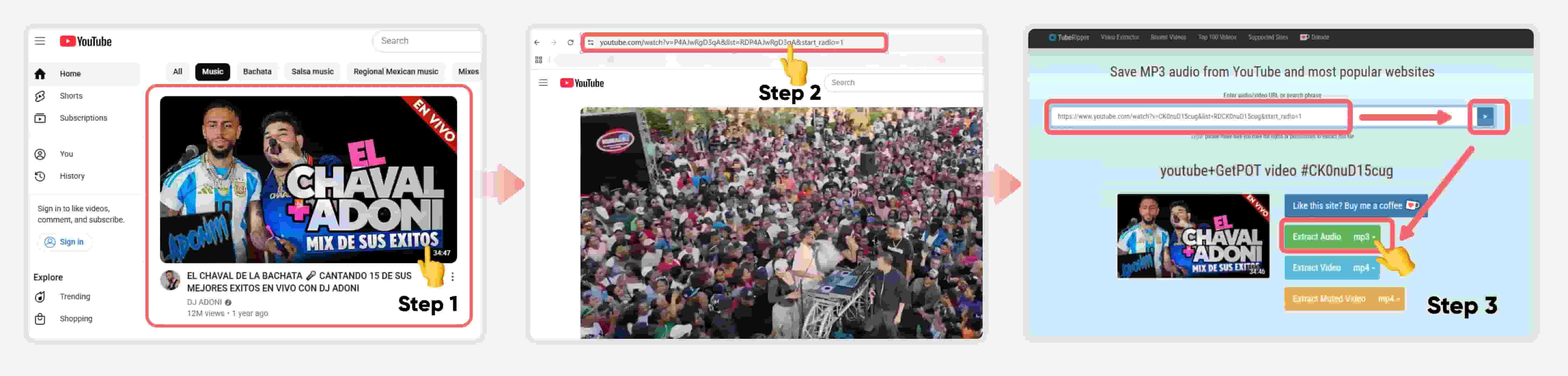
在 YouTube 上找到一个视频并复制其 URL。将 URL 粘贴到音频提取器中,然后点击"开始识别"。选择所需的音频质量和格式,然后下载并保存。
如何在手机上翻录 YouTube 音频
在移动设备上使用浏览器识别网址不如在电脑上那么方便,但下载专用应用程序后,识别过程会变得简单得多。以下是适用于 Android 和 iOS 系统的应用程序:
下载 YMusic 应用(安卓版)
YMusic 是一款完全免费的安卓应用,无广告,这意味着你在转换过程中不会分心。它 100% 安全,不会感染任何病毒。
请记住,YMusic 无法直接在应用商店下载,因此你需要从官方网站下载。下载之前,你需要调整手机设置,在"安全"或"隐私"部分启用"从未知来源安装"。这款应用的使用非常简单,只需按照几个简单的步骤即可开始使用。
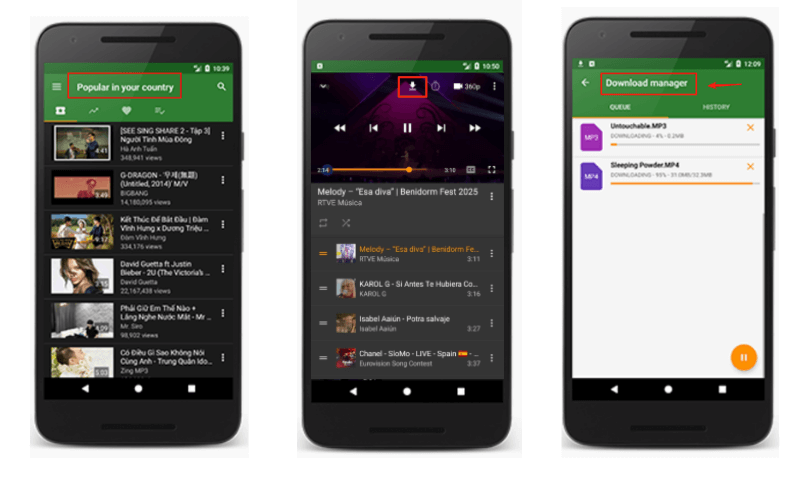
要使用 YMusic 从 YouTube 翻录音乐,请先 打开应用 ,在搜索栏中输入 视频名称 或直接粘贴链接。下载将在播放过程中完成,你可以选择所需的音频格式和质量。下载完成后,你可以在 YMusic 的下载区域或手机的文件管理器中找到音频文件。
市面上很多音频提取工具受限于原视频的音质,导致音频文件质量不佳。而 YMusic 提升了导出音频的质量,让你获得比原声更优质的聆听体验。
安装"快捷方式"应用(iOS/iPadOS)
苹果的"快捷方式"应用程序是一款智能高效的 YouTube 音频提取工具,无需安装任何其他应用程序。不过,在开始使用之前,你需要遵循一些设置步骤。
你可以在 App Store 中找到并下载"快捷指令"应用 。 安装完成后,打开应用,点击 "我的快捷指令"标签页 ,然后点击 "添加操作"。 设置步骤如下:
1. 授予剪贴板访问权限
要允许快捷方式识别你的 YouTube 视频链接,你需要启用"获取剪贴板内容"选项。
2. 添加在线音频提取工具
选择任何在线音频提取工具(如 TubeRipper、OnlyMP3 等),然后复制该工具的 URL 并将其粘贴到快捷方式中。
3. 保存并命名快捷方式
选择所需的音频格式和质量后,保存快捷方式并为其命名(例如"提取 YouTube 音频")。
设置完成后,你只需在观看 YouTube 时运行快捷方式即可立即提取所需的音频。
如何在电脑上翻录 YouTube 音频
有些 YouTube 视频的 URL无法被音频提取器直接识别。在这种情况下,你可以使用翻录软件来帮助你从 YouTube 中提取音频。翻录过程包括播放视频并录制声音,之后你可以使用软件处理或增强录制的音频。在这里,我们将介绍两款简单易用且功能丰富的翻录工具。
Audacity
我推荐的第一个翻录软件是 Audacity。它是一款完全免费的音频录制工具,适用于 Windows、macOS 和 Linux 系统。
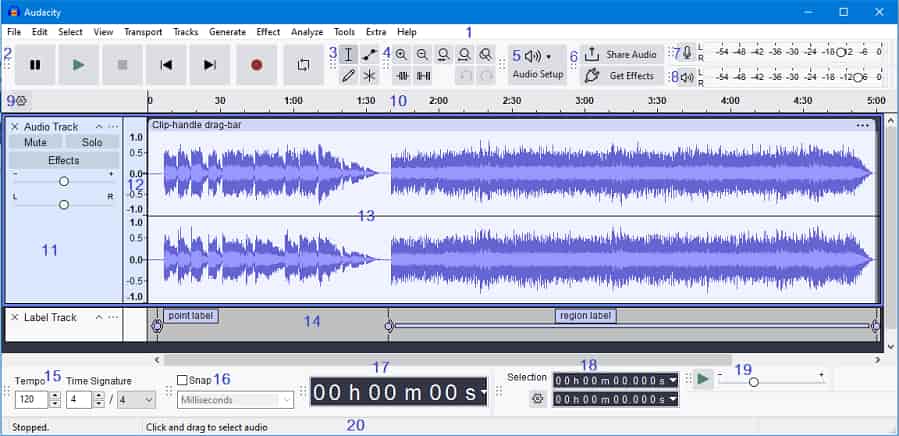
下载并安装 Audacity,点击 Audacity 的录制按钮,直接播放 YouTube 视频,系统就会直接帮你录制视频的声音。停止录制后,音频会自动保存为 MP3、WAV 或其他格式。
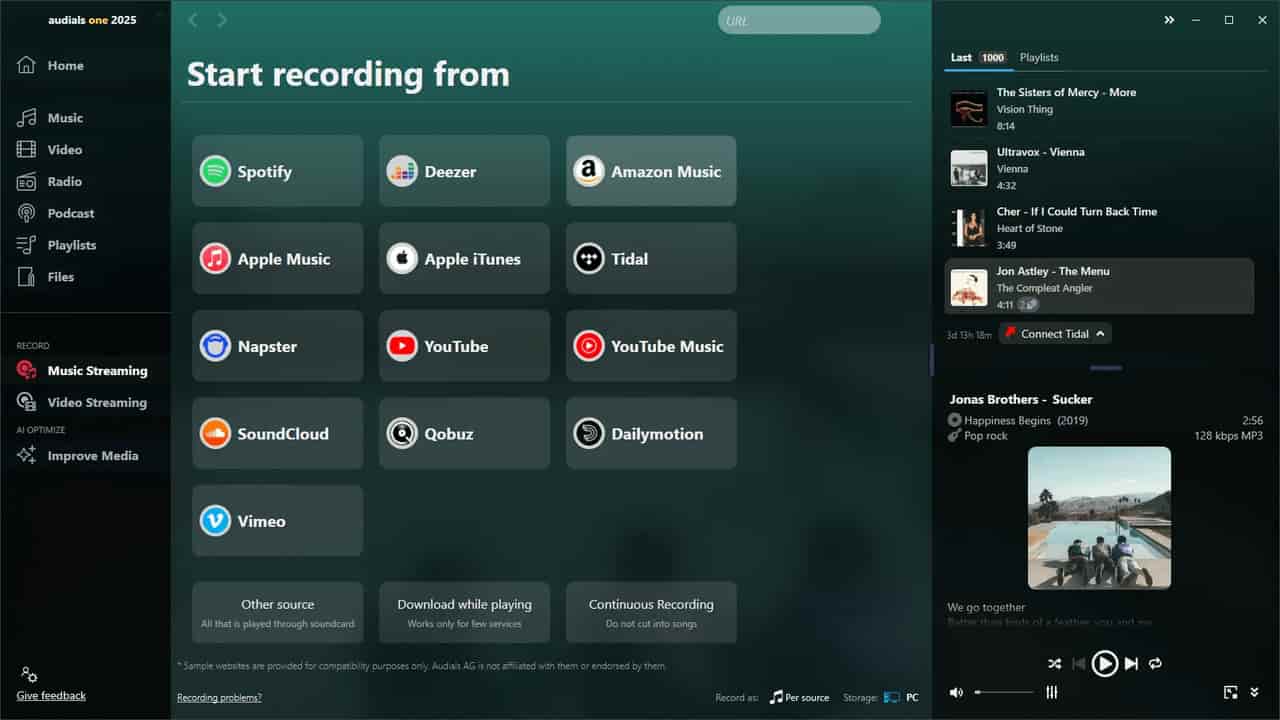
Audials Music
另一款推荐的录音软件是 Audials Music。这是一款付费软件,价格根据平台不同而不同,通常在 2026 年从 14.9 美元到 39.9 美元不等。
虽然需要付费,但 Audials Music 提供法律保护,对于想要录制 YouTube 音乐用于商业用途的用户来说,它是一个不错的选择。它功能强大,支持多平台和多任务同时录制。使用步骤与 Audacity 非常相似,易于上手。
合法且经济地翻录 YouTube 音频
许多 YouTube 视频受版权保护,这引发了用户对使用免费软件提取音频的合法性的担忧。不过不用担心 —— 通过 银河录像局 订阅YouTube Premium,你可以以较低的价格合法访问 YouTube 音频。
银河录像局 是一个账户共享平台,可让你以低于官方价格的价格享受各种数字订阅服务。对于大多数用户来说,他们想在 YouTube 上听的音乐都可以在 YouTube Music 上找到。
但是,如果你想直接从官方来源下载音频,无论是通过独立的 YouTube Music Premium 订阅还是包含音乐的 YouTube Premium 计划,你通常需要每月支付 10 美元以上。
为了节省更多,我建议通过 银河录像局 订阅 YouTube Premium。在这里,你只需每月 30 元即可订阅 YouTube Premium 。
结论
想要合法且经济地从 YouTube 提取音频,请通过 银河录像局 订阅 YouTube Premium,以更低的价格获得高质量的下载。如果仅供个人使用,使用 YTMP3 或 TubeRipper 等免费提取工具不会涉及任何法律问题,非常适合日常使用。
常问问题
1. 如何从 YouTube 下载音乐?
要从 YouTube 下载音乐,你可以使用 YouTube Premium 的内置下载功能或使用第三方工具。其中,各种在线转换器和软件可以从 YouTube 视频中提取音频并将其保存为 MP3 文件。
2. 有没有办法从 YouTube 提取音频?
是的,你可以使用各种在线音频提取工具和翻录软件从 YouTube 视频中提取音频。许多网站和应用程序都是免费的。但将其用于商业用途时,请遵守版权规定,以避免侵权造成的麻烦。
3. 如何免费将 YouTube 上的音乐下载到电脑上?
要从 YouTube 免费下载音乐,你可以使用在线 YouTube 音频提取网站,例如 YTMP3、OnlyMP3。这些工具允许你从 YouTube 视频中提取音频,并将其保存为计算机上的 MP3 文件。