如何关闭 Disney+ 上的字幕(2026 年详细指南)
作者:Harris Chen | 更新于 2025年12月21日
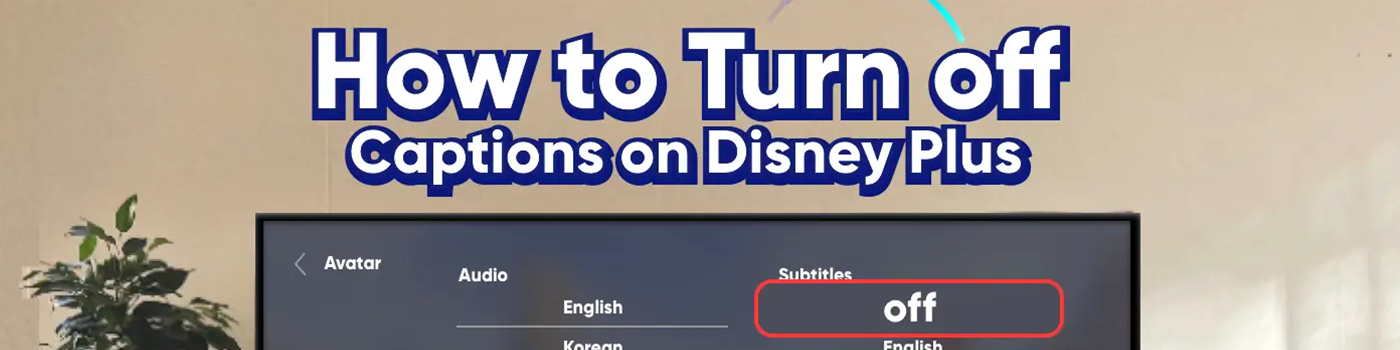
作为皮克斯的忠实粉丝和 Disney+ 的忠实用户,我发现每当我重温《心灵奇旅》、《头脑特工队》和《寻梦环游记》等电影时,自动字幕确实会扰乱我的情感联系并破坏沉浸式体验。
虽然字幕对某些人来说可能有帮助,但我们中的许多人实际上并不需要它们,尤其是在观看动画电影、纪录片或视觉震撼的大片时,你只想要清晰、不间断的视野。
你有同样的感受吗?如果是的话,本文将向你展示如何在所有设备上彻底关闭 Disney+的字幕。
如何关闭 Disney+ 网络版的字幕?
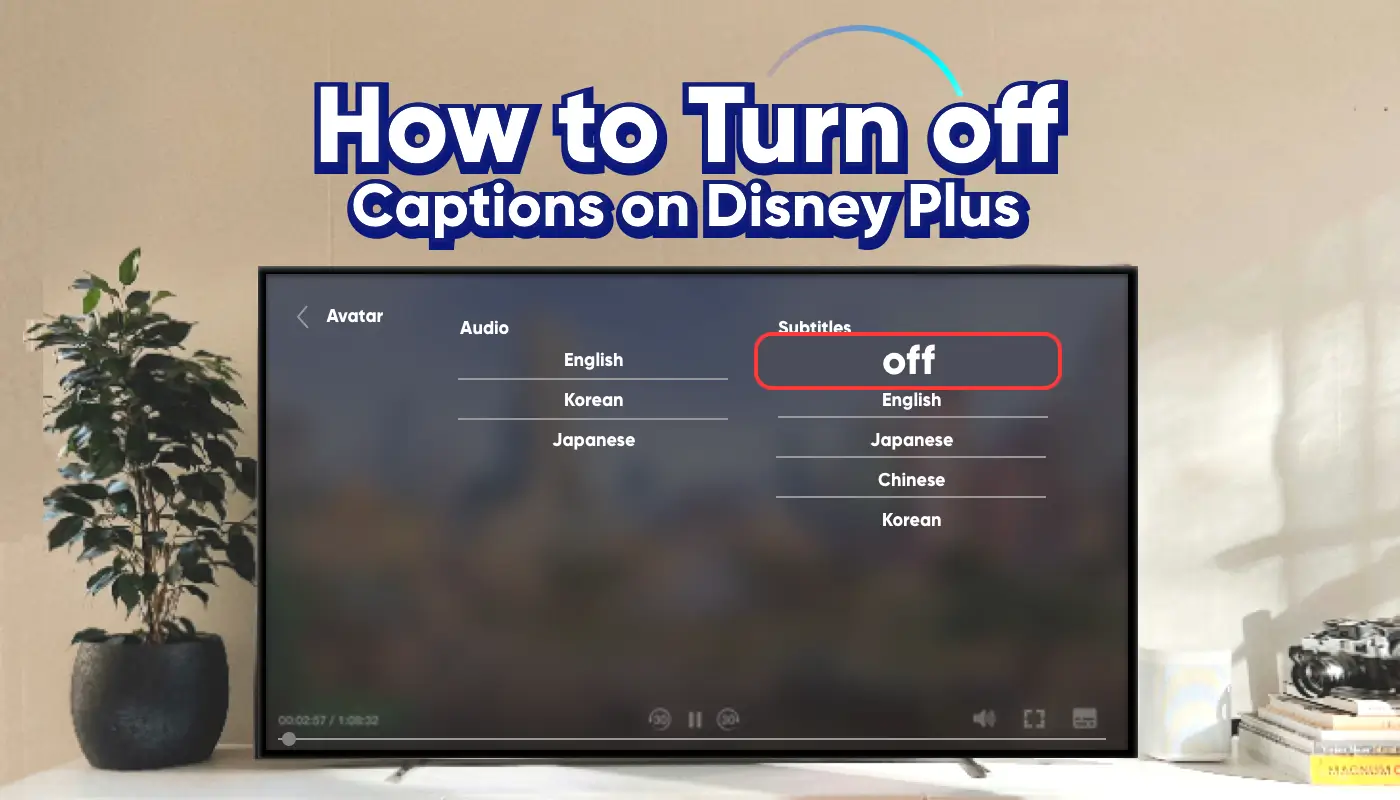
如果你通过电脑浏览器观看 Disney+,关闭字幕非常简单。以下是快速恢复无字幕不间断观看体验的详细步骤:
- 登录你的 Disney+ 帐户并播放任何视频。
- 将鼠标悬停在播放器上,然后单击右上角的"气泡"图标(音频和字幕设置)。
- 在弹出的设置窗口中,将字幕语言设置为"关闭"或"无"。
- 如果字幕没有立即消失,请暂停视频几秒钟然后恢复,或刷新页面。
通过遵循这些步骤,你可以有效地关闭网络版本上的字幕,并以更身临其境的方式欣赏电影。
如何关闭 Disney+ 移动应用程序上的字幕?
在 Disney+ 手机应用上关闭字幕也非常简单。以下步骤适用于 iPhone 和 Android 设备。
打开 Disney+ 应用并播放电影。点击屏幕中央调出控制栏,然后点击"对话气泡"图标(有时标记为"音频和字幕")。在设置菜单中,找到"字幕"部分,选择"关闭"或"无"即可隐藏字幕。
值得注意的是,Disney+ 应用程序有时可能会记住你之前的字幕设置,尤其是在你更改语言或切换帐户的情况下。
如果你发现字幕再次出现,只需返回设置页面,再次手动将其关闭,然后尝试重新启动应用程序或切换到另一部电影以确认更改。
如何关闭 Disney+ 电视上的字幕
关闭 Disney+ 字幕的方法可能因智能电视品牌而异。以下是针对美国市场热门电视品牌(例如三星、LG、Roku 和 Apple TV)的具体步骤,以帮助你轻松禁用字幕。
三星智能电视
要使用三星智能电视关闭 Disney+ 上的字幕,请先打开 Disney+ 应用程序并开始播放你想要观看的内容。
然后,按下遥控器上的"向下"箭头或"设置"按钮以访问字幕设置菜单。
在此菜单中,找到"字幕"选项并选择"关闭"。保存设置后,返回视频播放,你将不再看到字幕。
LG智能电视
在 LG 智能电视上,打开 Disney+ 应用程序并开始播放视频后,按遥控器上的"向下"箭头或"设置"按钮即可访问字幕设置页面。
选择"字幕"选项并将其设置为"关闭"。然后退出设置并继续观看,你就可以享受无字幕的不间断观看体验。
Roku电视
如果你使用的是 Roku 电视,请打开 Disney+ 应用并开始播放视频。然后,按下遥控器上的"*"按钮进入设置菜单。
在设置菜单中,选择"字幕"选项并将其设置为"关闭"。设置完成后,返回视频播放,即可继续观看无字幕的视频。
苹果电视
在 Apple TV 上使用 Disney+ 时,首先打开应用并开始播放你想观看的视频。然后,使用触摸板或遥控器上的向下箭头访问字幕设置。
在设置中,选择"字幕",并将其设置为"关闭"。完成设置后,返回视频播放,你将不再看到字幕。
按照这些步骤,你可以轻松关闭不同智能电视品牌上的 Disney+ 字幕,享受更清晰、不间断的观看体验。
如何将字幕设置为默认始终关闭?
之前,我们讨论了如何在使用 Disney+ 时手动关闭移动设备、网页和电视上的字幕。虽然这些方法很实用,但每次观看时都必须调整设置,可能有点繁琐。
其实有一种更方便的方法:你可以在账户设置中将字幕设置为默认关闭。设置完成后,每次观看时字幕都会保持关闭状态。设置步骤如下:
- 打开 Disney+ 并登录你的帐户。
- 点击右上角的个人资料图标,然后转到"编辑个人资料"。
- 选择需要修改的个人资料,点击进入。
- 找到"音频和字幕"设置。
- 将字幕语言设置为"关闭"或"无"。
- 保存设置并退出配置文件以确保更改生效。
通过这些简单的设置,你可以确保每次观看时默认关闭字幕,从而提供更清晰的观看体验。
如果字幕无法关闭怎么办?常见故障排除技巧
有时,即使你在 Disney+ 应用或网站上明确关闭了字幕,字幕仍可能顽固地保留。如果发生这种情况,请不要担心。以下是一些常见原因和相应的解决方案,可帮助你快速解决问题。
1. 设备系统设置覆盖 Disney+ 设置
许多设备(尤其是智能电视、Roku、Apple TV 或游戏机)都有自己的"辅助功能"或"字幕"系统设置,这些设置可能默认启用字幕。这些设置可能会"覆盖"Disney+ 应用中的字幕偏好设置。
👉 解决方案: 转到设备的系统设置 >辅助功能 >字幕或隐藏式字幕,并确保字幕已关闭。
2. Disney+ 帐户设置未保存或同步
如果你在个人资料中更改了字幕设置但未单击"保存",或者在进行更改后立即切换设备,则系统可能无法正确同步设置。
👉 解决方法: 回到"编辑个人资料",检查字幕语言是否设置为"关闭",保存设置,然后退出重新登录,或者刷新页面。
3. 应用程序或浏览器缓存未更新
有时,Disney+ 可能会缓存之前的字幕设置,导致即使你关闭字幕后字幕仍然保持打开状态。
👉 解决方案: 强制关闭手机或电视上的 Disney+ 应用程序并重新打开;清除浏览器缓存(针对网络用户);尝试在设置中注销你的帐户,然后重新登录。
4. 更改语言或内容后自动打开字幕
当你切换播放语言或开始观看新电影时,Disney+ 可能会自动启用与所选语言相匹配的字幕。
👉 解决方案: 切换语言或内容后,手动检查字幕设置,确认仍然处于关闭状态。
想要以更低的价格订阅 Disney+ 吗?
想以更低价格订阅 Disney+ 吗?我有个好办法。
作为皮克斯的忠实粉丝,我每天都会用 Disney+,现在经常性的付费开始让我有点难以承受。所以我找到了一些账号共享平台。用了几年之后,我没遇到什么大问题,还省了不少钱。
如果你也为Disney+的高昂订阅费用而苦恼,我推荐奈飞小铺账号共享平台。他们与专业供应商合作,提供比官方价格更实惠的价格,而且平台上的 Disney+账号安全稳定。
最重要的是,每当我在使用过程中遇到任何问题,奈飞小铺 的客服团队总是能快速响应并帮助解决问题,让我非常放心。
🎉 立即访问 奈飞小铺 并享受更实惠的 Disney+ 订阅!
常问问题
如何关闭 Disney Plus 上的字幕?
要关闭 Disney Plus 的字幕,请开始播放视频,然后点击屏幕(移动设备)或使用遥控器(电视)。然后,打开"音频和字幕"菜单,选择"关闭"或"无"字幕。如果字幕没有立即消失,请暂停视频几秒钟后再继续播放。
为什么 Disney Plus 上一直有字幕?
由于已保存的个人资料设置、设备级辅助功能或之前的语言选择,Disney Plus 上可能会继续显示字幕。请尝试在"音频和字幕"菜单中关闭字幕,并更新你的个人资料设置,以防止字幕自动重新打开。
如何关闭 Disney Plus Roku 上的字幕轨道?
在 Disney Plus 上,播放视频并按下遥控器上的 * 按钮。在出现的菜单中,前往"字幕"并选择"关闭"。你也可以在播放过程中选择"音频和字幕"并关闭字幕来禁用字幕。