如何在后台播放 YouTube(Android 和 iOS)
作者:Harris Chen | 更新于 2026年2月2日
在电脑上观看 YouTube 时,你可以浏览其他网站,同时在浮动画中画窗口中保持视频播放。如果你只想听音频,即使切换标签页,后台播放也能流畅进行。
但在移动设备上,只要你离开 YouTube 页面,视频就会立即暂停。即使你只是想听听声音,也必须保持页面处于活动状态,这相当令人沮丧。
为了改善这种体验,我们整理了几种简单实用的方法,适用于 Android 和 iOS ,让你可以轻松地在手机后台播放 YouTube。
在后台播放 YouTube 的最简单方法
对于大多数用户来说,在后台播放 YouTube 最简单的方法是订阅 YouTube Premium。后台播放是其核心功能之一,订阅后即可自动运行——即使你切换应用或关闭屏幕,视频仍会继续播放。
不过官方订阅价格比较高,单为了这个功能付费可能感觉不值得。
更实用的选择是通过 银河录像局 购买共享 YouTube Premium 帐户。费用仅为官方价格的三分之一左右,但仍可享受完整功能。无论你使用的是安卓还是 iOS 系统,都能轻松享受稳定的后台播放。
如何让 YouTube 在 Android 设备上保持后台播放
如果你暂时不打算订阅 Premium,还有其他方法可以让 YouTube 在后台播放。在 Android 设备上,你仍然可以使用浏览器或系统设置启用后台播放。
在 Android 上使用桌面模式
最常见的方法之一是通过浏览器访问 YouTube 桌面版网站。只需按照以下步骤操作:
- 复制视频链接
找到你想在后台播放的YouTube视频。点击视频下方的"分享"按钮,然后从菜单中选择"复制链接"。 - 切换到桌面模式:
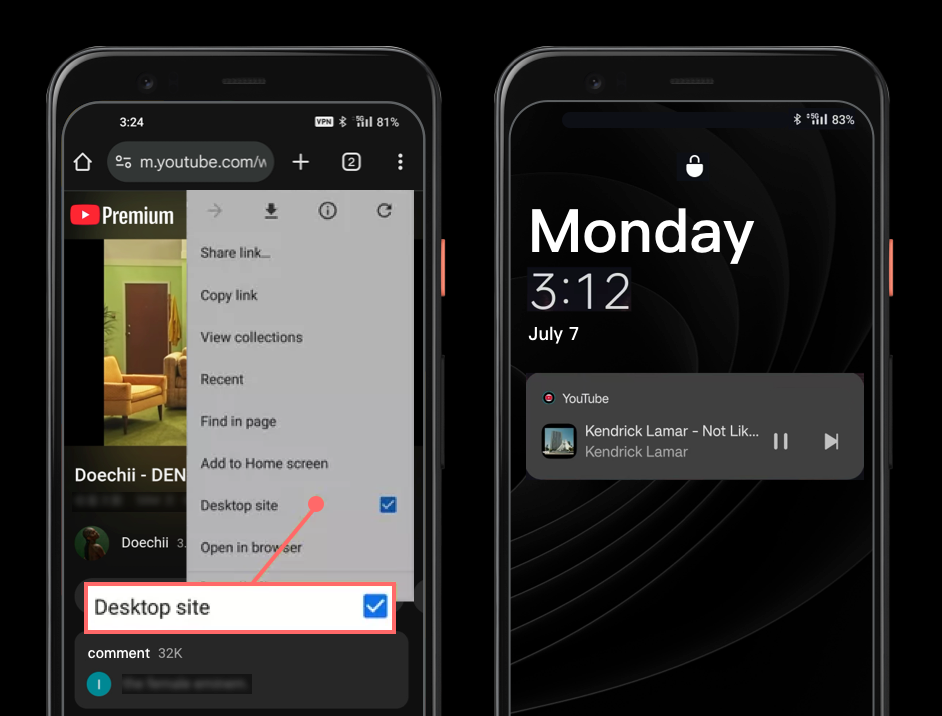
打开任意浏览器,将复制的网址粘贴到地址栏。视频加载完成后,点击右上角的三个点菜单,选择"桌面网站"。 - 播放视频并最小化页面。
页面刷新后,点击播放按钮开始播放视频。然后返回主屏幕或切换到其他应用程序。 - 从通知栏继续播放
向下滑动打开通知栏。找到播放控件,点击"播放"即可在后台继续播放视频。
提示:
- 桌面模式可能加载缓慢,因此最好通过 Wi-Fi 使用。
- 部分 Android 默认浏览器可能不支持此功能。建议使用最新版本的 Chrome 或 Firefox。
在 Android 上启用画中画功能
从 Android 8.0 Oreo 开始,系统内置了 画中画 (PiP) 模式。虽然此功能最初仅供 YouTube Premium 用户使用,但谷歌于 2018 年开始将其推广至美国所有 Android 用户。
启用画中画功能后,你还可以让 YouTube 在后台播放。设置方法如下:
- 前往"设置">"应用",找到并点击"YouTube"。
- 选择画中画并将其打开。
- 返回主屏幕,然后打开 YouTube 并播放任意视频。
- 播放视频时,按下主屏幕按钮。视频会缩小为浮动窗口,让你可以继续使用其他应用而不会受到干扰。
提示:
- 此功能仅适用于 Android 8.0 及以上版本。你可以在"设置">"关于手机"中查看系统版本。
- 音乐视频的画中画播放仍然需要 YouTube Premium 订阅。
如何让 YouTube 在 iOS 上后台播放
虽然iOS和Android的系统机制略有不同,但保持YouTube在后台播放的方法其实是类似的,只是操作方法上略有差别。
使用浏览器在 iOS 上播放 YouTube
在 iPhone 或 iPad 上,Safari 和 Chrome 默认不支持后台播放。不过,你可以使用Dolphin 、 Firefox 或 Opera 等第三方浏览器绕过此限制。具体方法如下:
- 前往 App Store,下载 Opera 或 Dolphin,然后访问 https://m.youtube.com 。
- 搜索你想要观看的视频并确保它在浏览器中播放 - 不要让它重定向到 YouTube 应用。
- 视频开始播放后,切换到其他应用或锁定屏幕。视频将暂停。
- 向下滑动打开控制中心,然后点击媒体小部件中的播放按钮。视频将在后台继续播放。
- 如果控制中心没有显示视频,请返回浏览器,再次按播放,然后锁定屏幕或切换应用程序。
如果你不想安装其他浏览器,也可以使用 Opera 或 Firefox 的网页版。切换到桌面模式后,视频将以浮动迷你窗口的形式显示,并在你使用其他应用时保持在屏幕上。此方法非常适合多任务处理,但不支持屏幕锁定时播放音频。
在 iOS 上触发画中画播放
iOS 也允许使用画中画 (PiP) 模式进行后台播放,但这种方法很大程度上取决于系统响应速度。在我们的测试中,它并不总是有效。如果你想尝试一下, 老款 iOS 设备通常成功率更高 。操作方法如下:
- 打开 YouTube 应用并开始播放视频。
- 返回主屏幕并等待几秒钟 - 你可能会看到一个小的浮动窗口自动出现(这是 PiP 模式)。
- 向下滑动打开控制中心,但不要按任何按钮。
- 如果视频暂停,请点击控制中心的播放按钮继续播放。
- 视频再次播放后,锁定屏幕。它应该会继续在后台运行。
让 YouTube 在后台播放的备份方法
如果上述方法都不适合你,并且你不打算订阅 YouTube Premium,你仍然可以尝试两种备用选项:
- 使用支持后台播放的浏览器(例如 Brave 或 Vivaldi)
这些浏览器内置了"背景音频"设置。启用后,即使屏幕锁定或切换应用程序,你也可以继续播放,而无需切换到桌面模式。
但是,播放控制体验并不那么流畅:要切换曲目或播放列表,你需要返回浏览器而不是使用设备的控制面板。 - 下载视频以供离线观看
你还可以选择将视频下载到你的设备并在本地观看,完全绕过 YouTube 的后台播放限制。这样不仅可以消除广告,还能让你无需网络连接即可观看。如果你不确定如何操作,请查看我们精心挑选的YouTube 视频下载技巧。
结论:在后台播放 YouTube 视频的最佳方式
有很多方法可以让 YouTube 保持后台播放,包括第三方浏览器、系统设置和画中画模式。但是,随着 YouTube 的限制越来越严格,以及设备系统的不断更新,这些方法的效果可能会因设备而异——你可能需要尝试几次才能使其正常工作。
如果你正在寻找更稳定、更省心的解决方案,通过 银河录像局 购买 YouTube Premium 共享帐户实际上是你的最佳选择。它无需复杂的设置,消除广告,而且价格仅为官方订阅价格的一小部分 —— 让你可以随时随地轻松、安心地享受后台播放。
常问问题
如何在没有任何应用程序的情况下在后台播放 YouTube?
在浏览器中打开 m.youtube.com,播放你想观看的视频,然后切换到桌面模式。最小化浏览器,打开控制中心,然后点击播放按钮,即可在后台继续播放 YouTube 视频。
为什么我的 YouTube 无法播放画中画?
如果画中画功能无法使用,可能是因为 YouTube 应用和系统设置中均未启用该功能,或者该功能被广告拦截器或 VPN 屏蔽。应用或系统版本过低也可能导致此问题。
如何在 iPhone 上后台运行 YouTube?
开始播放视频,然后返回主屏幕即可触发画中画模式——这在旧款 iPhone 上更可靠。或者,你可以使用 Opera 浏览器播放视频,然后切换应用并点击控制中心的播放按钮继续播放音频。